日々進化を続けるApple Watch(アップルウォッチ)は、健康管理や通知確認に欠かせないスマートデバイスですが、いざ電源を切ろうとしたり、画面がフリーズして動かなくなったりした際に「どう操作すればいいのか分からない」と戸惑うユーザーは少なくありません。特に最新のOSアップデートや新モデルの登場に伴い、基本的な操作方法から機種ごとの違い、充電中の扱いに至るまで、正しい知識を整理しておくことが快適な利用の鍵となります。
本記事では、日常的な電源の切り方から、画面がフリーズした際の強制終了手順、シリーズ別の注意点、さらにはバッテリー節約やトラブルシューティングまで、知りたい疑問をプロの視点でわかりやすく解説します。
Apple Watchの電源を切る基本手順とサイドボタンの操作方法
Apple Watchを日常的に利用する中で、「電源の切り方」を改めて確認しておきたい場面は多々あります。長期間使用しない場合や、機内モード以外で完全にシャットダウンしたい時、動作が一時的におかしくなった時の再起動の第一歩として、正しい手順を覚えておくことが大切です。
Apple Watchの電源を切る操作は非常にシンプルですが、watchOSのバージョンやモデルによって若干の表示の違いがある場合があります。基本的には、本体側面にある縦長の「サイドボタン」を使用します。丸い形状の「Digital Crown(デジタルクラウン)」ではなく、その下にあるフラットなサイドボタンを長押しするのがポイントです。
具体的な手順は以下の通りです。最初に、Apple Watchの画面が点灯している状態で、サイドボタンを数秒間押し続けます。すると、画面に「緊急SOS」「メディカルID」「電源オフ」といった項目が並んだメニュー画面が表示されます。この画面が表示されたら、一番上あるいは右側に表示される「電源オフ」のスライダを、指で右方向へスワイプします。これでシャットダウンが完了します。
電源が入らない・画面が動かない時の「強制終了」とトラブルシューティング
日常の中で最も焦る瞬間の一つが、「Apple Watchが突然フリーズして画面が全く動かない」「タッチ操作を受け付けない」というトラブルです。通常の電源オフ操作(サイドボタン長押しからのスワイプ)が効かない場合は、システムが一時的に固まっている可能性が高いため、強制終了を実行する必要があります。
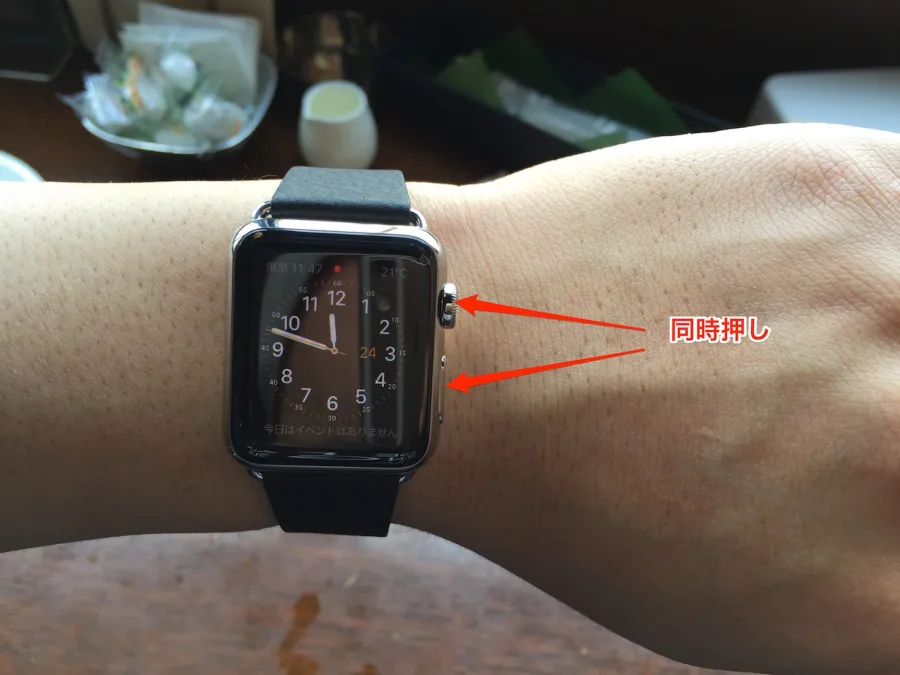
Apple Watchの強制終了を行うには、「サイドボタン」と「Digital Crown(デジタルクラウン)」の2つのボタンを同時に長押しします。ボタンを押す時間は約10秒から最大15秒程度で、途中でAppleのロゴマーク(リンゴマーク)が画面に表示されるまで、指を離さずにそのまま押し続けるのがコツです。リンゴマークが表示されたらボタンを離してください。システムが再起動し、通常通りの操作が可能になります。
また、「そもそもApple Watchの電源が入らない」という場合は、バッテリーが完全に放電している(完全放電状態)か、充電ケーブルや電源アダプタに不具合があるケースがほとんどです。磁気充電ケーブルを正しく裏面に接着させ、最低でも15分〜30分程度充電してから再度電源が入るか確認してみましょう。
Apple Watchの電源・再起動操作と状態別の対処法一覧
Apple Watchの電源管理やトラブル発生時に求められる操作方法を、状況別にわかりやすく整理しました。日々の運用や万が一の不具合の際にご活用ください。
| 状況・目的 | 必要な操作手順 | 主な注意点・ポイント |
|---|---|---|
| 通常の電源オフ | サイドボタンを長押し > 「電源オフ」を右へスワイプ | 充電中は電源オフメニューが出ない場合があるため、充電器から外して行う。 |
| 電源を入れる(起動) | Appleのロゴが表示されるまでサイドボタンを数秒間長押し | バッテリー残量が完全に切れている場合は起動しないため、事前に充電が必要。 |
| 画面フリーズ時の強制終了 | サイドボタン + Digital Crownを同時に10秒以上長押し | リンゴマークが出るまで押し続ける。頻繁に行うとデータ破損の原因になるため緊急時のみ使用。 |
| 充電中の電源操作 | 充電中は基本的にシャットダウンメニューが表示されない | 充電器に載せたまま電源を切りたい場合は、一度充電器から外してから操作する。 |
シリーズ別の仕様と電源操作における共通の注意点
Apple Watchは、初代モデルから最新のシリーズに至るまで、基本的なハードウェアボタンの配置(サイドボタンとDigital Crown)に大きな変更はありません。そのため、Apple Watch Series 1から最新のSeriesシリーズ、さらにはApple Watch SEやUltraに至るまで、電源の切り方や強制終了の仕組みは共通しています。
ただし、watchOSのアップデートによってメニューの配置やアイコンのデザインが微調整されることがあります。例えば、watchOSの近年のバージョンでは、コントロールセンター(画面下部から上に向かってスワイプ、またはサイドボタンを押すことで表示される画面)内にも電源ボタンのアイコンが常設されるようになり、サイドボタンを長押しせずともコントロールセンター経由でスムーズに電源オフ画面へアクセスできるようになりました。
ここで注意すべき点として、Apple Watchが充電器に接続されている最中は、安全上の理由や仕様から通常の電源オフメニューが表示されない、あるいは操作を受け付けないケースがあります。充電を止めずにシャットダウンしたい場面は稀ですが、「充電器に置いたままでは電源が切れない」という挙動は不具合ではなく仕様であるため覚えておくと安心です。
バッテリー寿命を延ばすための電源管理と節約のコツ
Apple Watchの電源を頻繁に「切る・入れる」を繰り返すことは、実はバッテリーの節約方法としてはあまり推奨されません。なぜなら、デバイスのシャットダウンと起動(ブートプロセス)には一定の電力を消費するため、こまめに電源を落とすとかえってバッテリーを消耗してしまうことがあるからです。
日常的なバッテリー節約において効果的なのは、電源を切ることではなく、バックグラウンド更新の制限、常時表示ディスプレイ(Always-On Retina)のオン・オフ調整、通知の取捨選択、そして「低電力モード」の活用です。特に長時間の外出や旅行で充電が難しい状況では、完全に電源を切るのではなく「低電力モード」に設定することで、心拍数測定や一部のバックグラウンド通信を抑えつつ、必要な通知や時刻確認機能を維持することができます。
一方で、数週間から数ヶ月間デバイスを使用しない長期保管のケースでは、バッテリーが完全放電して劣化するのを防ぐため、電源を完全に切った状態で保管するのが正しいマナーとなります。
【アップルウォッチ電源切り方】に関するよくある質問(FAQ)
Q1:Apple Watchが充電中の時に電源を切ることはできますか?
A1:充電中は仕様上、通常の電源オフメニューが表示されないようになっています。充電器から本体を一度取り外してから、サイドボタン長押しによる電源オフ操作を行ってください。
Q2:強制終了を頻繁に行うと本体に悪影響はありますか?
A2:強制終了はシステムがフリーズした際の緊急避難的な手段です。頻繁に行うと未保存のデータ損失やファイルシステムの不具合を招く恐れがあるため、普段は通常の電源オフや再起動を使用し、フリーズ時のみ強制終了を行うようにしてください。
Q3:サイドボタンを長押ししても電源オフの画面になりません。どうすればいいですか?
A3:ボタンの長押し時間が短い場合や、サイドボタンの隙間に汚れが詰まって押し込みが浅くなっている可能性があります。まずはボタンがしっかりと押し込めるか確認し、改善しない場合はサイドボタンとDigital Crownの同時長押しによる強制終了を試してください。
Apple Watchの電源の切り方やフリーズ時の強制終了手順は、一見するとシンプルですが、デバイスを長く快適に使い続けるための基本中の基本です。「サイドボタンの長押し」「サイドボタンとDigital Crownの同時長押し」という2つの基本操作をマスターしておけば、不意のフリーズや動作不良にも慌てず対処することができます。
日々の運用では過度な電源のオン・オフを控えつつ、バッテリー節約には低電力モードや設定の見直しを活用し、トラブル時には本記事で紹介した手順を落ち着いて実践することで、Apple Watchのポテンシャルを最大限に引き出すことができるでしょう。