2026年現在、日常的なウェブブラウジングやビジネスのオンライン作業において、ページが重い、デザインが正しく反映されない、あるいはログイン情報に不具合が生じるトラブルに直面した経験を持つ人は少なくありません。こうしたトラブルの多くは、ブラウザに蓄積された一時データである「キャッシュ」が原因で発生します。
本記事では、Google ChromeやSafariといった主要ブラウザごとの正しいキャッシュクリアの手順から、ショートカットキーを用いた効率的な消去方法、スマホ・PCそれぞれの実践的なトラブルシューティング、さらには消去時に注意すべきポイントまでを網羅的に解説します。
ブラウザキャッシュクリアとは?仕組みと知っておくべき基本
ウェブサイトを閲覧する際、ブラウザは一度読み込んだ画像、スタイルシート(CSS)、スクリプトなどのデータを一時的にローカルストレージに保存します。これが「キャッシュ」と呼ばれる仕組みです。キャッシュが存在することによって、2回目以降に同じページを訪れた際の読み込み速度が大幅に向上し、通信量の節約にもつながります。
しかし、ウェブサイトの運営者がデザインやプログラムを更新した際、ブラウザ側が古いキャッシュを優先して読み込んでしまい、新しい変更が反映されない現象が起きます。これが「反映されないトラブル」の主な背景です。定期的にキャッシュをクリアすることは、こうした表示不具合を防ぐための重要なメンテナンス作業となります。
主要ブラウザ別:PC・スマホでのキャッシュクリアのやり方
デバイスや利用しているブラウザによって、キャッシュを削除するメニューへのアクセス方法は異なります。主要なブラウザごとの特徴と基本的な手順を以下の表にまとめました。
| ブラウザ名 | 対応環境 | 一般的なショートカット(PC) | 主な特徴・注意点 |
|---|---|---|---|
| Google Chrome | PC, スマホ (iOS/Android) | Ctrl + Shift + Delete (Windows) Cmd + Shift + Delete (Mac) |
世界シェアが高く、メニューからの詳細な期間指定(全期間など)が可能。 |
| Safari | Mac, iPhone, iPad | Cmd + Option + E (Mac開発者メニュー有効時) | Apple製デバイスに最適化。iOS版は「履歴とWebサイトデータを消去」を使用。 |
| Microsoft Edge | PC, スマホ (iOS/Android) | Ctrl + Shift + Delete (Windows) Cmd + Shift + Delete (Mac) |
ChromiumベースのためChromeと手順が酷似。企業環境での利用も多い。 |
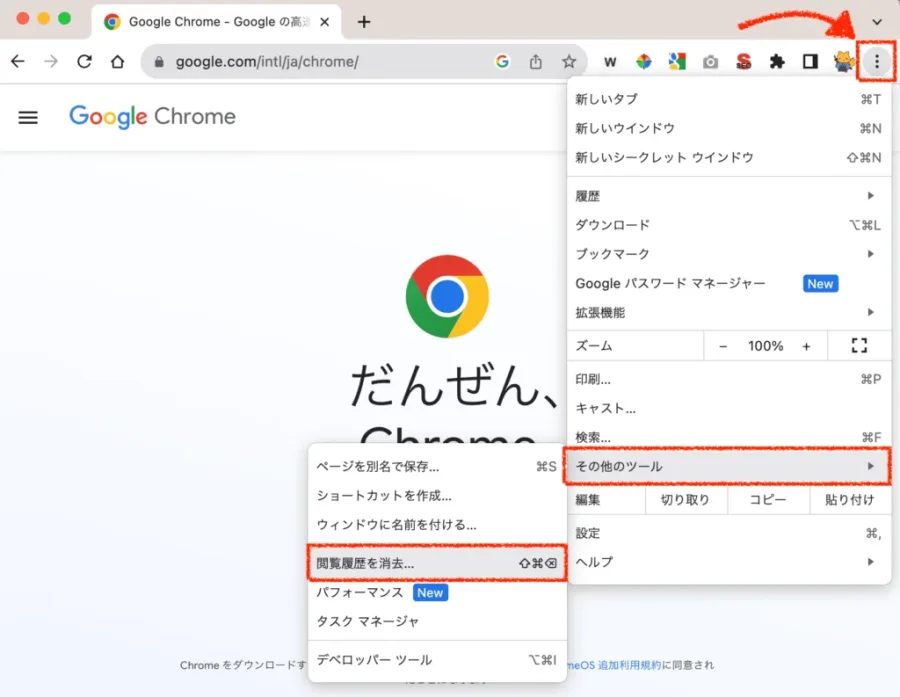
Google ChromeやMicrosoft Edgeの場合は、設定メニューの「プライバシーとセキュリティ」から「閲覧履歴データの削除」を選択し、「キャッシュされた画像とファイル」にチェックを入れて実行します。スマホのアプリ版においても、各設定画面のプライバシー項目から同様の手順で削除が可能です。
作業効率が劇的に変わる!キャッシュ削除のショートカット一覧
PCでブラウザを利用している場合、マウスで何度もメニューをクリックして設定画面を開くのは手間がかかります。WindowsおよびMacの主要ブラウザで共通して利用できるショートカットキーを活用すれば、一瞬で削除画面や強制再読み込みを呼び出すことができます。
WindowsのGoogle ChromeやMicrosoft Edge、Firefoxでは、キーボードの「Ctrl」+「Shift」+「Delete」キーを同時に押すことで、直接「閲覧履歴データの削除」ウィンドウをポップアップさせることができます。Macの場合は「Cmd」+「Shift」+「Delete」キーが対応しています。
また、キャッシュを完全に削除するのではなく、今見ているページだけ最新の状態で強制的に再読み込み(ハードリロード)したい場合は、Windowsなら「Ctrl」+「F5」、Macなら「Cmd」+「Shift」+「R」を使うことで、キャッシュを無視してサーバーから最新データを取得することが可能です。
サイトが重い・表示が反映されないときの原因とトラブルシューティング
「ブラウザの動作が非常に重い」「編集したはずのホームページの修正が反映されない」といった問題に直面したときは、単にキャッシュが古いだけでなく、複合的な要因が絡んでいるケースがあります。
第一に疑うべきはキャッシュの肥大化です。長期間キャッシュをクリアせずにいると、ストレージ容量を圧迫し、ブラウザ全体の動作遅延を招きます。この場合は全期間を指定してキャッシュをクリーンアップするのが効果的です。
第二に、ブラウザの拡張機能(プラグイン)やアドオンが干渉しているケースが挙げられます。広告ブロック系やセキュリティ系の拡張機能が一時データと競合し、ページの表示を阻害していることがあるため、シークレットモード(プライベートウィンドウ)で同様の現象が起きるか検証してみることが有効なトラブルシューティングとなります。
キャッシュを削除する際の注意点とトラブルを防ぐポイント
キャッシュクリアは非常に便利な反面、誤った操作を行うと予期せぬ不便が生じることがあるため、いくつかの注意点を押さえておく必要があります。
最も多い失敗が、「Cookie(クッキー)」や「保存されたパスワード」までまとめて削除してしまうケースです。キャッシュだけを消去するついでにCookieまで消してしまうと、これまでログインしていたウェブサイトから強制的にログアウトされ、再ログインの手間が発生します。また、オートコンプリートに保存していたパスワードデータが消去されるリスクもあるため、削除ダイアログが表示された際には、どの項目にチェックが入っているかを必ず確認することが大切です。
必要なデータ(例えばログイン状態を維持したいサイトのデータなど)は残しつつ、問題のあるキャッシュや画像ファイルだけを選択して削除するよう心がけましょう。
【ブラウザキャッシュクリア】に関するよくある質問(FAQ)
Q1:キャッシュクリアを行うと保存しているパスワードやログイン状態はどうなりますか?
A1:キャッシュだけでなく「Cookie」や「パスワード」まで同時に削除してしまうと、自動ログイン状態が解除されたり保存データが消えたりします。消去メニューで「キャッシュされた画像とファイル」のみを選択すれば、ログイン状態を維持したままキャッシュだけをクリアできます。
Q2:スマホ版のGoogle ChromeやSafariでキャッシュを個別のサイトごとに削除することはできますか?
A2:はい、可能です。例えばSafari(iOS)の場合、「設定」アプリの「Safari」から「詳細」>「Webサイトデータ」へと進むことで、ドメイン単位(サイトごと)にデータを検索して個別に削除することができます。
Q3:キャッシュをクリアしてもウェブサイトの表示や更新が反映されないのはなぜですか?
A3:ブラウザキャッシュだけでなく、サーバー側やCDN(コンテンツ配信ネットワーク)に古いデータが残っている可能性や、端末自体のDNSキャッシュが影響している場合があります。時間を置くか、ハードリロード(強制再読み込み)を試してください。
ブラウザのキャッシュクリアは、ウェブサイトが重い、表示が古い、更新が反映されないといった日常のトラブルをスマートに解決するための強力な手段です。PCやスマホ、各ブラウザの特徴と正しいショートカット、操作手順を正しく把握しておくことで、余計なストレスを抱えることなく快適なインターネット環境を維持することができます。
日頃から定期的なメンテナンスを行い、トラブルが発生した際にも冷静に対処できるように備えておきましょう。