文書作成やプログラミングの最中、意図せず大文字が連続して入力されてしまい、イライラした経験はないだろうか。その元凶となるのが、キーボードの左端に陣取るCapsLockキーである。タイプライターのシフトロック機能の歴史的名残を引き継ぐこのキーは、日常のタイピングにおいて誤爆しやすく、パスワード入力エラーや致命的な誤字の原因となりやすい。
2026年現在、リモートワークやデジタル作業の高度化に伴い、キーボード設定の最適化による生産性向上が不可欠となっている。本記事では、主要OSにおける確実な設定手順から、専用ツールを活用したスマートなカスタマイズ方法まで、トラブルシューティングを交えて詳細に解説する。
なぜCapsLockキーの誤爆が起きるのか?歴史的背景と現代における弊害
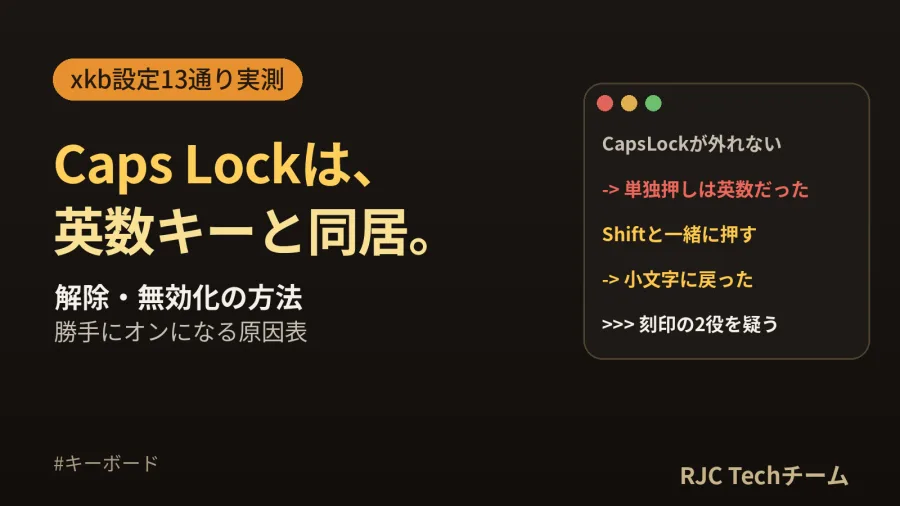
CapsLockキー(キャプスロックキー)のルーツは、古いタイプライターの「シフトロック」機構にまで遡る。当時はすべての文字を大文字で打つために物理的なロックが欠かせないであったが、現代のコンピュータ用キーボードにおいては、その役割は大幅に薄れている。むしろ、小指の近くに配置されているため、ShiftキーやTabキー、Ctrlキーを押そうとした際に誤って叩いてしまう「誤爆」のトラブルが絶えない。
意図しない大文字入力は、チャットやメールのやり取りだけでなく、厳密な大文字・小文字の区別が求められるパスワード入力やソースコードの記述において致命的なミスを誘発する。この無用なストレスを根本から解消するためには、OSの標準機能や外部ツールを用いた適切な設定変更が極めて有効なアプローチとなる。
Windows 11におけるCapsLock無効化とレジストリ変更の確実な手順
Windows 11環境において、CapsLockキーの動作を制御または無効化するには、主にレジストリの書き換え、または専用ユーティリティの活用というアプローチが存在する。従来の上級者向け手法であるレジストリ変更は、システム内部の「Scancode Map」を書き換えることで、物理キーの信号を別の機能に置き換えたり無効化したりするものだ。
具体的には、「HKEY_LOCAL_MACHINE\SYSTEM\CurrentControlSet\Control\Keyboard Layout」キーにバイナリ値を追加し、CapsLockの機能を完全に無効化するか、あるいは「コントロールキーへの割り当て」に変更することが可能である。ただし、レジストリの直接編集はシステム全体に影響を及ぼすため、誤操作を防ぐために次に紹介する専用ソフトの利用が一般的には強く推奨される。
Macユーザー必見!システム設定を用いたCapsLock無効化と解除のやり方
AppleのMac(macOS)環境においては、Windowsのようなレジストリ編集を行わなくても、OSの標準システム設定から直感的にCapsLock解除やキーの割り当て変更を行うことができる。「システム設定」から「キーボード」項目へ進み、「キーボードショートカット」あるいは「修飾キー」の設定画面を開くことで、CapsLockキーの挙動を自由に変更可能だ。
Macユーザーの間では、このキーを「なし(無効化)」に設定するだけでなく、使用頻度の高い「Controlキー」や「ESCキー」、あるいは日本語入力をスムーズに行うための「英数キー変更」に割り当てるカスタマイズが非常に人気を集めている。これにより、誤入力を完全に防止しながら、手の移動量を最小限に抑えた効率的なタイピング環境が手に入る。
専用ソフト「Microsoft PowerToys」を活用した安全かつスマートな設定変更
Windows 11で最も安全かつ機能的なキーボード設定変更の定番ツールとなっているのが、マイクロソフト公式のオープンソースユーティリティ「Microsoft PowerToys」である。その中核機能の一つである「Keyboard Manager(キーボードマネージャー)」を用いることで、複雑なレジストリを触ることなく、GUI画面上で直感的にCapsLockキーの無効化やキー割り当ての変更が実現できる。
PowerToysのKeyboard Managerを起動し、「キーの再マッピング」機能から「CapsLock」を選択、出力先を「無効(Disable)」に指定するだけで、誤爆によるストレスから瞬時に解放される。加えて、他のキー(例えば、押しにくい「A」の横のキーなど)に別の便利なショートカットを割り当てることも自由自在であり、初心者から上級者まで幅広く支持されている。
【比較表】主要なCapsLock無効化・設定変更方法のメリットとデメリット
CapsLockキーの誤入力を防ぎ、快適なタイピング環境を構築するための主な設定手法について、それぞれの特徴、メリット、注意点を以下の表に整理した。自身のPC環境やスキルレベルに最適なアプローチを選択するための判断基準として活用してほしい。
| 変更方法・ツール名 | 対応OS | 難易度 | 主なメリット | デメリット・注意点 |
|---|---|---|---|---|
| Mac標準システム設定 | macOS | 低(簡単) | 追加ソフト不要で安全。直感的なUIで即座に設定可能。 | Windows環境では利用できない。 |
| Microsoft PowerToys | Windows 11 / 10 | 低〜中 | 公式ツールで安全性が高く、GUIで簡単にキーの再マッピングや無効化ができる。 | 常駐ソフトのインストールとバックグラウンド稼働が必要。 |
| Windowsレジストリ変更 | Windows 11 / 10 | 高(上級者向け) | サードパーティ製ソフトを常駐させず、OSレベルで永続的な変更が可能。 | 誤操作によるシステム不具合のリスクがあるため、初心者には非推奨。 |
| 専用常駐ソフト(KeySwap等) | Windows | 中 | 細かいキーバインドのカスタマイズや特定アプリごとの制御が可能。 | ソフトのアップデート状況やOSとの相性確認が必要。 |
誤入力防止だけじゃない!コントロールキー割り当てや英数キー変更のメリット
CapsLockキーを単に無効化するだけでなく、別の機能へと生まれ変わらせることで、キーボード操作の生産性はさらに向上する。特にノートPCやコンパクトキーボードを使用している場合、左端の中段という絶好のポジションにあるCapsLockキーを活用しない手はない。
例えば、プログラミングやドキュメント作成で頻繁に使用する「コントロールキー割り当て」に変更すれば、ショートカット操作時の小指の負担が劇的に軽減される。また、日本語入力の切り替えをスムーズにする「英数キー変更」や「Shift Lock切り替え」の最適化など、自身のタイピングスタイルに合わせたカスタマイズを行うことで、日々の作業効率を大きく引き上げることが可能となる。
【CapsLock無効化】に関するよくある質問(FAQ)
Q1:CapsLockキーを無効化すると、大文字を入力したい時はどうすればいいですか?
A1:通常通り「Shiftキー」を押しながらアルファベットキーを打鍵することで、一時的に大文字を入力することが可能です。大文字を連続入力したい場合のみ、スクリーンキーボード等を利用するか、設定を一時的に戻す必要がありますが、日常的な入力で不便を感じることはほとんどありません。
Q2:Windows 11でレジストリを変更したあと、設定を元に戻すことはできますか?
A2:はい、可能です。変更したレジストリキー(Scancode Map)の値を削除または初期値に戻してパソコンを再起動すれば、元のCapsLock機能に復元できます。ただし、作業の際は必ず事前にシステムの復元ポイントを作成するか、Microsoft PowerToysなどの安全なツールを利用することを強く推奨します。
Q3:Macで「英数」「かな」の切り替えとCapsLockが干渉することはありませんか?
A3:JIS配列のMacキーボードでは、「英数」「かな」キーが独立して存在するため、CapsLockキーを無効化または別の機能(Controlキー等)に割り当てても、日本語入力の切り替えに悪影響が出ることはありません。むしろ誤爆が減り、タイピングが快適になります。
CapsLockキーの誤爆は、多くのPCユーザーが日々直面している小さなストレスの源泉であるが、適切な設定変更を行うことで完全に解消できる課題である。Windows 11におけるMicrosoft PowerToysの活用やレジストリ変更、Macのシステム設定によるカスタマイズ、さらにはコントロールキーや英数キーへの割り当て変更は、いずれもタイピング効率を飛躍的に高める有効な手段だ。
自身の使用環境やセキュリティポリシーに合った方法を選択し、不要な大文字入力のミスやストレスから解放された、スマートで快適なデジタルライフを実現してほしい。