テレビの大画面で手軽に動画配信サービスを楽しむための必須デバイスとなっているAmazonの「Fire TV Stick」。長年使い続けて動作が重くなったり、別の部屋へ移動させたり、あるいは友人への譲渡や売却を検討したりする際に行うのが「初期化(工場出荷時リセット)」です。
しかし、「急に画面が映らなくなって設定メニューが開けない」「専用のリモコンを紛失してしまった」「アカウントの紐付けを安全に解除できるか不安」といったトラブルや疑問に直面するユーザーも少なくありません。本記事では、2026年最新の状況を踏まえ、あらゆる状況下におけるFire TV Stickの初期化手順から、よくあるエラーの対処法までを分かりやすく解説します。
Fire TV Stickの初期化(工場出荷時リセット)が必要になる主なケース
Fire TV Stickを初期化するタイミングは、主にデバイスの調子が悪いときや、手放すときなどに大別されます。最も多い理由は「動作の重さやフリーズ、アプリの強制終了が頻発するようになった」というパフォーマンス低下のケースです。キャッシュの蓄積や長期間の連続稼働によって内部データが断片化すると、通常の再起動では改善しない挙動の不具合が生じることがあります。
また、実家への譲渡やフリマアプリでの売却といった「所有者の変更」を行う前には、個人情報の漏洩を防ぐために必ず初期化が必要です。自分のAmazonアカウントが紐付いたまま他人に渡してしまうと、勝手に有料コンテンツを購入されたり、プライム会員の特典を悪用されたりするセキュリティー上の重大なリスクが生じます。そのため、手放す前の初期化は必須の作業となります。
【基本手順】設定メニューから安全に初期化する方法
リモコンが正常に手元にあり、テレビ画面が通常通り映る環境であれば、Fire TV Stick本体の設定メニューから最も安全かつ簡単に工場出荷時リセットを実行できます。特別な知識や外部ツールは一切必要ありません。
具体的な手順は以下の通りです。
1. Fire TVのホーム画面から、右端にある「歯車(設定)アイコン」を選択します。
2. 「マイFire TV」(または「端末」)を選択します。
3. メニューの中から「工場出荷時theリセット(工場出荷時の設定にリセット)」を選び、決定ボタンを押します。
4. 確認画面が表示されるため、「リセット」を選択して実行します。
このプロセスを踏むと、自動的に端末の再起動が始まり、内部のアプリ、ダウンロードデータ、ユーザーのAmazonアカウント情報がすべてきれいに消去されます。完了まで数分かかりますので、処理途中で電源ケーブルを抜かないよう注意してください。
【リモコンなし・画面映らない時の救済措置】状況別の対処法
初期化を行いたいものの、「付属のリモコンが壊れた、あるいは紛失した」「テレビ画面が真っ暗で何も映らない」というトラブルに直面している場合は、通常の手順が使えないため別の工夫が必要です。ここでは、シチュエーションごとの具体的な解決策を整理して解説します。
| トラブルの状況 | 原因と想定される要因 | 推奨される対処・解決ステップ |
|---|---|---|
| リモコンがない状態 | 物理的な紛失・故障 | スマホの「Fire TV公式アプリ」をWi-Fi経由で接続して代用、またはBluetoothマウス等の接続を試す。 |
| テレビ画面が映らない | HDMI端子の接触不良、電源不足 | 別のHDMIポートへの差し替え、付属の電源アダプター(コンセント給電)への接続変更を確認する。 |
| ロゴから進まない | システムの破損、ストレージ過多 | 本体の強制再起動(電源抜き差し)、あるいはボタン長押しによるリカバリーを試行する。 |
リモコンがない場合、同一のWi-Fiネットワークに接続したスマートフォンに「Amazon Fire TVアプリ」をインストールすることで、スマホの画面をタッチパッド代わりにしてメニューを操作し、通常通り設定から初期化することが可能です。また、画面が映らない場合は、USB給電ではなく必ず壁のコンセントから電源アダプター経由で電力供給を行っているか確認してください。電力不足は起動不良の最大の原因となります。
本体ボタンや特殊なリモコン操作によるリセット手順
設定メニューを開くことすらできない深刻なフリーズ状態やエラーが発生している場合、リモコンの物理ボタンを長押しすることで強制的に工場出荷時状態へ戻すコマンドが用意されています。
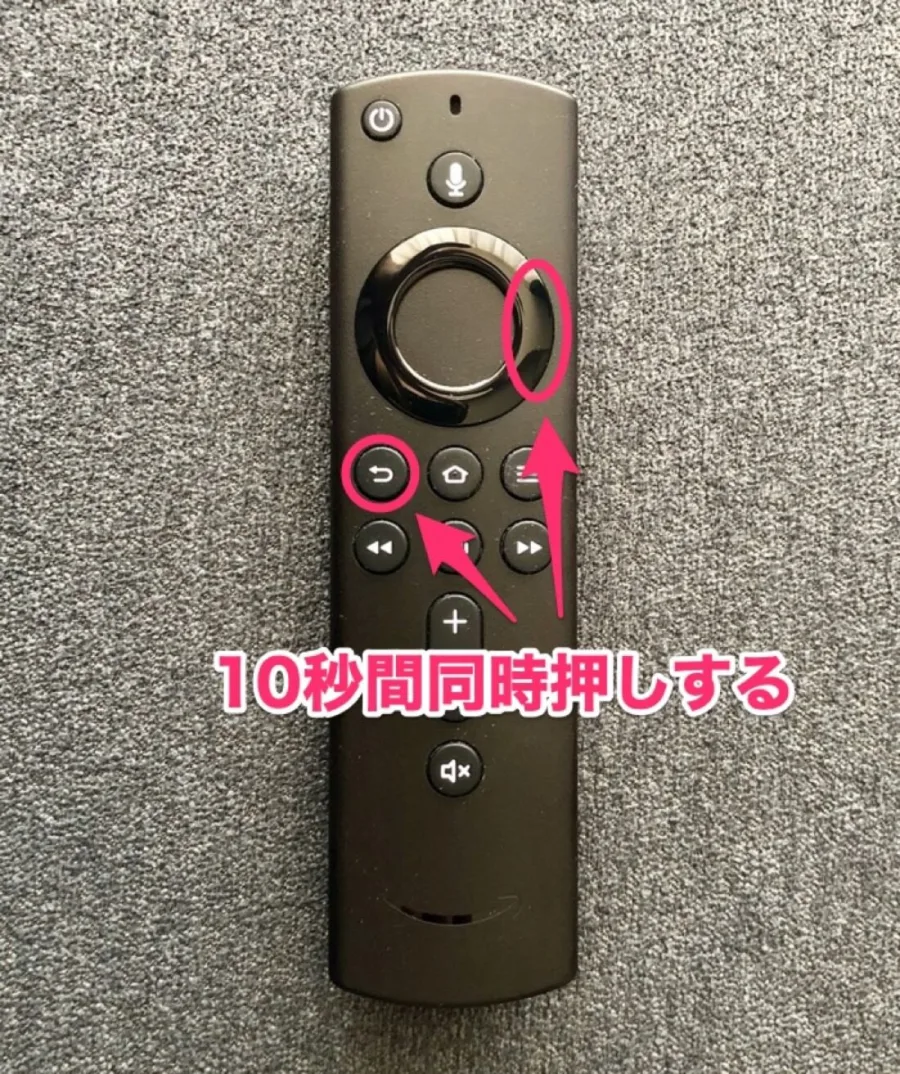
標準的な第3世代やFire TV Stick 4Kなどのリモコンを使用している場合、「戻るボタン」と「操作ホイールの右側(右方向キー)」を同時に約10秒間長押しし続けます。すると、テレビ画面に工場出荷時リセットの確認ポップアップが表示されるため、そこでリセットを選択すれば初期化が実行されます。
この方法は、パスワードを忘れてロックされてしまった場合や、起動ループに陥った際の強力な解決策となります。ただし、電池残量が少ないとコマンドが正しく認識されないことがあるため、あらかじめ新しい電池に交換しておくことが確実な実行のポイントです。
売却・譲渡時の「アカウント解除」と注意すべきポイント
Fire TV Stickを他人に譲渡、あるいはフリマアプリなどで売却する際には、単に本体の初期化を行うだけでなく、Amazonのクラウド側でのデバイス登録解除が正しく行われているかを確認することが極めて重要です。
通常、本体で工場出荷時リセットを行えばアカウントは自動的に切り離されますが、ネット接続環境が不安定な状態で初期化を実行した場合、Amazonのサーバー側にデバイスが登録されたまま残ってしまうケースがあります。その場合は、パソコンやスマホのブラウザからAmazon公式サイトの「コンテンツとデバイスの管理」ページにアクセスし、「デバイス」タブから該当するFire TV Stickを選択して「登録の解除」を明示的に行ってください。
このひと手間を怠ると、購入者が自分のアカウントを登録できずにトラブルになったり、最悪の場合は前の所有者のアカウント情報が一部引き継がれてしまうセキュリティ上の懸念が生じるため、発送前の最終確認として必ず行いましょう。
【ファイヤー スティック初期化】に関するよくある質問(FAQ)
Q1:初期化をすると、過去に購入した有料コンテンツやアプリの購入履歴はどうなりますか?
A1:購入履歴や所有権はAmazonアカウントに紐付いているため消えません。初期化後に同じアカウントで再度サインインすれば、追加料金なしで再ダウンロードや視聴が可能です。
Q2:初期化に失敗して途中でフリーズした場合、どうすればいいですか?
A2:電源コードを一度抜いてから数分待ち、再度挿し直してみてください。システムが破損している場合は、前述のリモコンの同時長押しによる強制リセットを再度試すのが有効です。
Q3:初期化するのにインターネット接続環境は必ず必要ですか?
A3:リモコンのショートカットボタン(戻る+右方向キー)を用いた強制リセットであれば、インターネットに接続していなくてもテレビ画面上で実行することが可能です。
Fire TV Stickの初期化は、動作の重さをリフレッシュさせるための有効なメンテナンス手段であると同時に、デバイスを手放す際の安全対策としても欠かせない手順です。基本的には設定メニューから簡単に行えますが、リモコンがない場合や画面が映らないといったイレギュラーな状況でも、スマホアプリの活用や物理ボタンの長押しといった代替手段を知っておくことでスムーズに対応できます。
売却や譲渡の際は、本体のデータ消去とあわせてWeb上のアカウント登録解除まで確実に確認し、安心・安全にデバイスの引き渡しを行いましょう。