2026年現在、GIGAスクール構想の導入拡大やデジタル学習・リモートワークの浸透により、私たちの日常に欠かせないツールとなっているiPad(アイパッド)。Appleが2010年から開発・販売を開始したこのタブレット型コンピュータは、小型版のiPad mini、ミドルレンジモデルのiPad Air、ハイエンドのiPad Proまで幅広いラインナップを展開しており、文部科学省のデータによるGIGAスクール構想での導入実績でも2021年2月時点の28.1%から2025年7月時点で31%へとシェアを伸ばすなど、多くの教育現場やビジネスシーンで活用されています。
しかし、日常的に使い続けている中で「ある日突然、iPadの電源が入らなくなった」「画面が真っ暗なまま反応しない」といったトラブルに直面し、焦ってしまうユーザーも少なくありません。本記事では、iPadが起動しない主な原因から、ご自身で試せる強制再起動や充電環境の確認といった正しい対処法、さらには「リンゴループ」からの脱出方法、バッテリー劣化や故障の見分け方、Appleサポートへの相談窓口まで、最新の正確な情報に基づいて分かりやすく解説します。
iPadの電源が入らない・画面がつかない主な原因とは
iPadの電源が入らない、あるいは画面がつかないトラブルが発生した際、まず冷静に原因を切り分けることが解決への近道となります。多くの場合、原因は大きく分けて「バッテリーおよび電源供給のトラブル」「iOS/iPadOSのシステムエラー」「ハードウェア(本体)の故障」の3つに分類されます。
最も頻度の高い原因の一つが、バッテリーの完全放電です。長期間使用していなかったり、残量が0%になった状態で放置されたりすると、内部のバッテリー電圧が極端に低下し、ケーブルを挿してすぐには画面に充電マークが表示されない状態に陥ることがあります。また、アプリの不具合やOSのアップデート失敗によってシステムがクラッシュし、ロゴマークが表示されたまま進まなくなる「リンゴループ」と呼ばれる現象を引き起こすケースも少なくありません。
自宅でできる!電源が入らないときの正しい対処法と手順
iPadの電源が入らないトラブルに見舞われた際、修理やサポートに持ち込む前に、ご自宅で簡単に試すことができる有効な対処法がいくつか存在します。まずは以下の手順に沿って、順番に確認と復旧作業を行ってみましょう。
最初に確認すべきなのは充電環境です。電源アダプタがコンセントにしっかり差し込まれているか、ケーブルに断線や汚れがないかを確認し、必ずApple純正または信頼性の高いMFi認証済みのケーブルと出力の高い充電器を使用してください。完全放電している場合は、給電が開始されるまでに最低でも30分から1時間程度の時間がかかることがあります。充電を行っても画面に反応がない場合は、本体のシステムをリフレッシュさせるための「強制再起動」を実行します。モデルによって操作手順が異なるため、お使いのiPadの仕様を確認して正しくボタン操作を行いましょう。
iPadのモデル別・強制再起動の正しいやり方
システムのフリーズや一時的なバグによって画面が真っ暗になっている場合、通常の電源ボタン長押しでは反応しないため、強制再起動が非常に有効な手段となります。ここでは、お使いのiPadの形状に応じた正しい強制再起動の手順を整理します。
ホームボタンを搭載していない近年のiPad(iPad AirやiPad Proなど)では、音量を上げるボタンを押して素早く放し、次に音量を下げるボタンを押して素早く放したあと、Appleロゴが表示されるまでトップボタン(電源ボタン)を押し続けます。一方、ホームボタンが搭載されているモデルの場合は、ホームボタンとトップボタン(またはサイドボタン)の両方を同時に、Appleロゴが表示されるまで10秒以上押し続けることで強制再起動を実行できます。この操作でシステムが正常に復旧すれば、そのまま通常通り利用できるようになります。
| iPadのモデルタイプ | 主な対象機種 | 強制再起動の操作手順 |
|---|---|---|
| ホームボタン非搭載モデル | iPad Air(第4世代以降)、iPad Pro、iPad mini(第6世代以降) | 音量ボタン(上)を押して放す ➔ 音量ボタン(下)を押して放す ➔ Appleロゴが出るまでトップボタンを長押し |
| ホームボタン搭載モデル | 第9世代以前の標準iPad、古いiPad Air・iPad mini等 | ホームボタンとトップボタン(またはサイドボタン)を同時に10秒以上長押しし、ロゴが表示されたら放す |
「リンゴループ」やリカバリーモードからの復元手順
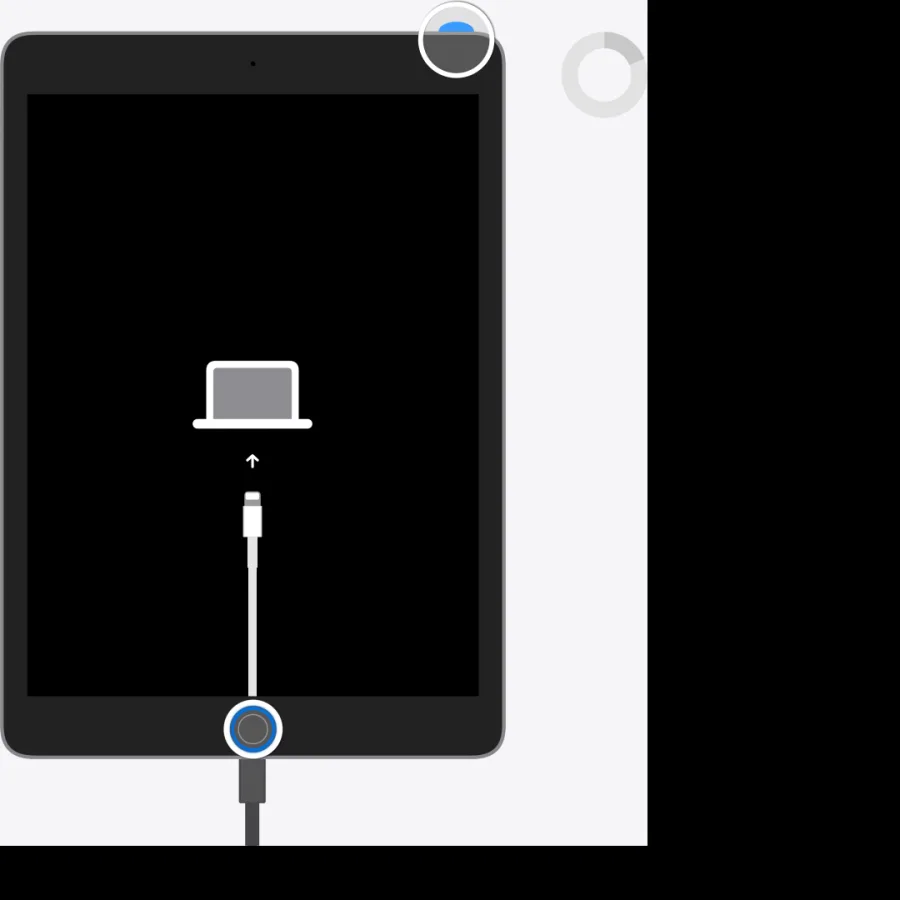
電源を入れてもAppleのロゴマークが表示されたままフリーズし、ホーム画面に進まない状態を一般に「リンゴループ」と呼びます。また、OSのアップデート失敗などが原因で正常に起動せず、パソコンとの接続を促す画面が表示されるケースもあります。
こうした深刻なシステムエラーに対しては、パソコン(MacまたはiTunesをインストールしたWindows PC)にiPadをケーブルで接続し、「リカバリーモード」を活用した復旧作業が必要になります。リカバリーモードの状態でパソコン上の管理ソフトから「アップデート」または「復元」を選択することで、データを保持したまま(または初期化して)システムを再インストールし、正常な状態へ戻すことが可能です。ただし、復元を行うと本体内のデータが消去される場合があるため、日頃からのバックアップの重要性が改めて浮き彫りになります。
バッテリー劣化か故障か?修理・買い替えの見極め方
上記で紹介した充電確認、強制再起動、リカバリーモードのいずれを試しても全く反応がない場合や、数分おきに勝手に電源が落ちる、極端にバッテリーの減りが早かったという前兆がある場合は、ハードウェアの故障やバッテリーの寿命(劣化)が強く疑われます。
長年使用している端末では、リチウムイオンバッテリーの化学的経年劣化が進み、充電を保持できなくなるケースや、基盤自体のショートや水濡れ・落下による物理的破損が原因で起動不能になることがあります。こうした状態は自力で直すことが困難なため、無理に分解などをせず専門的な判断を仰ぐ必要があります。
Appleサポートへの相談と修理・査定の選択肢
自力での復旧が困難と判断した場合は、公式の「Appleサポート」へ連絡し、専門スタッフによる診断を受けるのが最も確実かつ安全な方法です。「Apple公式サポートアプリ」を利用してオンラインで予約を取るか、お近くのApple Storeや正規サービスプロバイダに持ち込むことで、ハードウェアの故障診断やバッテリー交換、本体交換などの対応を相談できます。
保証期間内やAppleCare+に加入している場合は無償または割安で修理を受けられるケースが多い一方、古いモデルで修理費用が高額になる場合は、新しいiPadへの買い替えを検討するのも賢明な選択肢となります。ご自身の端末の状況や保証状況をあらかじめ確認した上で、最適な方法を選びましょう。
【ipad 電源入らない】に関するよくある質問(FAQ)
Q1:充電ケーブルを挿しても全く反応がないのですが、故障でしょうか?
A1:バッテリーが完全に放電しきっている場合、充電が十分なレベルに達するまで画面に何も表示されないことがあります。まずは純正の充電器とケーブルを使い、最低でも30分以上接続したまま放置して様子を見てください。
Q2:強制再起動を試してもAppleロゴから進みません。どうすればいいですか?
A2:Appleロゴで停止してしまう「リンゴループ」の可能性があります。パソコンに接続してリカバリーモードを起動し、システムのアップデートや復元を行うか、Appleサポートへ相談することをおすすめします。
Q3:修理に出した場合、iPadの中の写真やデータはどうなりますか?
A3:基盤の故障やリカバリー時の復元内容によっては、本体内のデータが初期化される場合があります。日頃からiCloudやパソコンにバックアップを作成しておくことが重要です。
iPadの電源が入らないトラブルは突然起きて焦ってしまいがちですが、バッテリーの完全放電、一時的なシステムエラー、ハードウェアの故障といった原因を一つずつ冷静に切り分けることで、適切な対処が見えてきます。まずは充電環境の見直しや強制再起動を試し、それでも改善しない場合は無理をせずAppleサポートなどの専門窓口を活用しましょう。日頃からのこまめなバックアップと正しい使用方法を心がけることで、大切なiPadを長く安全に使い続けることができます。