ビジネスのプレゼンテーションや学校の発表資料において、動画の活用は聞き手の理解度を飛躍的に高める重要な要素です。しかし、「動画を挿入したのに再生できない」「ファイル容量が大きすぎてメールで送れない」「別のPCで開いたら真っ暗になった」といったトラブルに直面した経験はないでしょうか。パワーポイント(PowerPoint)への動画埋め込みは、正しいファイル形式や手順さえ押さえれば決して難しくありません。
本記事では、パワーポイントへの動画埋め込み方法から、再生できない時の原因、ファイル容量の圧縮や音声付き動画の扱い方、そしてプレゼン本番で絶対に失敗しないための注意点まで、2026年最新の実務に即してわかりやすく解説します。
パワーポイントに動画を埋め込む基本手順とメリット・デメリット
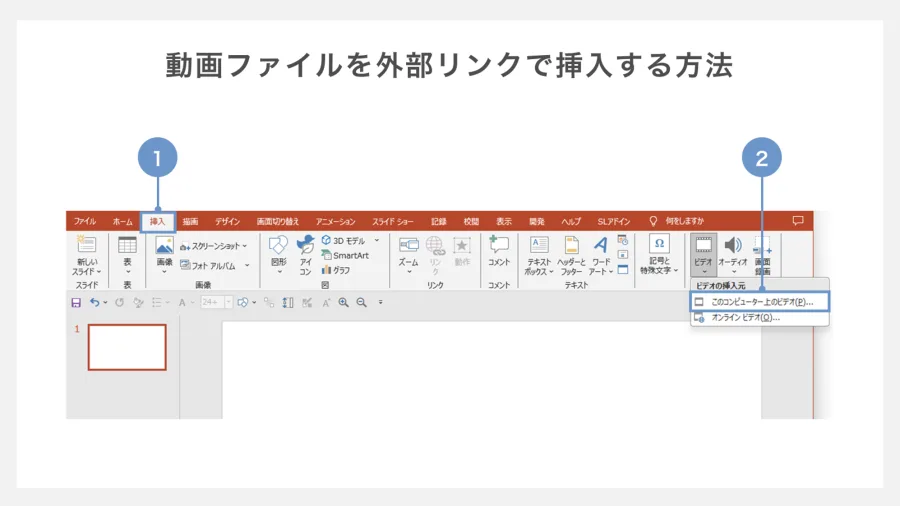
パワーポイントに動画を取り込む方法は、大きく分けて「動画ファイルを直接埋め込む方法」と「外部ファイルへのリンクとして挿入する方法」の2つが存在します。まずは基本となる挿入の手順を確認していきましょう。
リボンの「挿入」タブから「メディア」グループを開き、「ビデオ」を選択します。「このデバイス上のビデオ」を選ぶことで、パソコン内に保存されている動画ファイルをスライド上に直接配置できます。ファイルが配置されたら、スライドショー再生時にクリックまたは自動で再生されるよう設定を調整します。
最大のメリットは、動画ファイルがパワーポイントのファイル(.pptx)内部に完全に取り込まれるため、別のPCにファイルを移動させても「動画が見当たらない」というリンク切れエラーが起きない点です。一方で、高画質な動画をそのまま埋め込むと、ファイルサイズが数ギガバイトに膨れ上がり、メール添付やクラウド共有の障害になるというデメリットもあります。
再生形式の選び方とMP4・音声付き動画の注意点
パワーポイントで動画をスムーズに再生させるためには、ファイル形式の選定が最も重要です。マイクロソフトの公式仕様において、Windows版およびMac版のMicrosoft 365環境で最も推奨されているのは「.mp4形式(ビデオ:H.264、オーディオ:AAC)」です。
古いAVI形式や特殊なコーデック(MPEG-2やWMVの一部など)を使用している場合、作成したPCでは正常に再生できても、プレゼン当日に使用するプロジェクター接続PCや、古いバージョンのOfficeがインストールされた端末では「コーデックが見つかりません」というエラーが発生する原因になります。音声付き動画を挿入する場合も、音声トラックがAACなどの汎用規格でエンコードされていることを事前に確認することが不可欠です。
| ファイル形式・方式 | 互換性・推奨度 | メリット | 主なデメリット・注意点 |
|---|---|---|---|
| MP4 (H.264 + AAC) | 【最高】Windows / Mac両対応 | 汎用性が非常に高く、ほとんどの環境でトラブルなく再生できる | 長時間の動画や高解像度の場合、ファイル容量が大きくなりやすい |
| WMV / AVI | 【中・レガシー】環境依存 | 古いWindows環境での再生実績がある | Mac環境や最新のOfficeでは正しく動作しないリスクが高い |
| リンク埋め込み | 【条件付き】要ファイル管理 | PowerPoint自体のファイル容量を最小限に抑えられる | 元ファイルを移動・削除するとリンク切れを起こし再生不能になる |
動画が再生できない原因と「リンク」・「埋め込み」の正しい使い分け
「プレゼン直前に動画が動かない」「音声が出ない」というトラブルの多くは、ファイル形式の不一致か、リンク切れ、あるいはコーデックの不足に起因します。原因と対策を整理しておきましょう。
第一に、リンク形式で挿入した場合のパス(保存場所の階層)の変更です。USBメモリ等にプレゼン資料をコピーする際、動画の元ファイルを一緒に移動させ忘れると、別のPCで開いた際に「ファイルを特定できません」という警告が表示されます。複数人でファイルを共有する場合は、必ず動画を「埋め込み」にするか、同じフォルダ内に動画とパワポファイルを同梱した上でリンクを再設定する必要があります。
第二に、PowerPointのバージョンやOSの違いによる制約です。特に古いOffice 2013や2016以前の環境では、MP4の内部コーデックの仕様によって再生できないケースが報告されています。このようなトラブルを防ぐためにも、プレゼン前日には必ず本番と同じ環境(または同等スペックのPC)でスライドショーを通し、音声も含めて正常に動作するかテストを行うことが鉄則です。
ファイル容量を抑える!動画の圧縮と最適化のテクニック
高画質な動画を複数スライドに埋め込むと、ファイルの総容量が500MBや1GBを超えてしまうことがあります。このような巨大ファイルは、クラウドストレージへのアップロードに時間がかかるだけでなく、プレゼン中にパワーポイント自体が強制終了する原因にもなります。
Microsoft 365のパワーポイントには、不要な容量を削減するための内蔵機能が備わっています。「ファイル」タブの「情報」から「メディアの圧縮」を選択すると、動画の画質を「プレゼンテーション品質」「インターネット品質」「低品質」のいずれかに一括変換することができます。
社内での詳細な資料共有や製品デモなど、細部まで鮮明に見せる必要がある場合は「プレゼンテーション品質」を、一般的なスライドの背景や動きの解説であれば「インターネット品質」を選ぶことで、画質を保ったままファイルサイズを大幅に軽量化することが可能です。必要に応じて、事前に外部の動画エンコードソフト(HandBrakeなど)を使用して、ビットレートを最適化したMP4を作成しておくのも極めて有効なアプローチです。
自動再生の設定と演出効果を高めるスマートな活用法
動画をスライドに配置した際、クリックしないと再生が始まらない仕様では、プレゼンのテンポが損なわれてしまいます。スライドに切り替わった瞬間に自動で動画を再生させたい場合は、「再生」タブのリボンメニューを活用します。
「ビデオのオプション」グループにある「開始」のプルダウンメニューから、「自動」を選択することで、そのスライドが表示されたタイミングで動画がシームレスに再生されるようになります。また、プレゼンの背景としてループさせたい場合は「ループ再生する」、ナレーションが終わるまで全画面で表示させたい場合は「全画面表示する」にチェックを入れると効果的です。
ただし、自動再生を多用しすぎると、発表者のトークタイミングと動画の進行がズレてしまうリスクがあります。全体の構成やトーン&マナーに合わせて、手動クリックと自動再生を適切に使い分けることが洗練されたプレゼンへの近道となります。
【パワーポイント動画埋め込み】に関するよくある質問(FAQ)
Q1:埋め込んだ動画の音声が出ない場合の主な原因は何ですか?
A1:パソコン自体のミュート設定や音量バーの確認はもちろん、動画内の音声コーデックがOffice側でサポートされていないケースや、スライド側の音量設定が「ミュート」になっていることが主な原因です。事前に「再生」タブの音量設定が「中」または「大」になっているか確認してください。
Q2:Mac版で作ったパワポの動画がWindows版で再生できないのはなぜですか?
A2:Mac特有の独自コーデック(Apple ProResや一部のMOV形式など)が含まれている場合、Windows環境の標準パワーポイントではデコードできず再生エラーになります。クロスプラットフォームで共有する場合は、事前に必ず互換性の高い一般的なMP4形式に変換してから挿入してください。
Q3:YouTubeなどのオンライン動画をパワーポイントに埋め込むことはできますか?
A3:はい、可能です。「挿入」タブの「ビデオ」から「オンライン ビデオ」を選択し、YouTube等の共有URL(埋め込みコード)を入力することで、インターネット接続環境を前提としてスライド内で動画を再生させることができます。
パワーポイントへの動画埋め込みは、プレゼンテーションのクオリティを劇的に引き上げる強力な手法である一方、ファイル形式の選定や容量管理、環境依存のエラーに対する事前の備えが成否を分けます。
2026年現在のビジネス環境においても、基本原則は変わりません。「互換性の高いMP4形式を使用すること」「必要に応じてメディアの圧縮を行い容量を最適化すること」「本番想定の環境で事前に動作テストを行うこと」の3点を徹底すれば、トラブルのないスムーズなプレゼンテーションを実現できます。事前の細やかな準備と適切な設定で、説得力のあるプレゼンを成功させましょう。