2026年現在のビジネスや教育現場において、資料作成の標準ツールであるMicrosoft PowerPoint(パワーポイント)の活用法は多様化しています。一般的な横長スライド(16:9や4:3)が主流である一方、チラシ、企画書、ポスター、あるいは縦型ディスプレイやスマホ閲覧に特化したプレゼン資料を作成する際、スライドを縦向きに変更したいというニーズは非常に高まっています。
本記事では、パワポのスライドを縦向きに変更する具体的な手順を初心者向けに分かりやすく解説します。加えて、デザインや資料の用途に合わせて用紙の向きを切り替える設定方法の全手順と、1つのファイル内で縦向きと横向きを混在させるテクニックの真相についても詳しく解き明かしていきます。
パワポ(PowerPoint)のスライドを縦向きに変更する基本手順
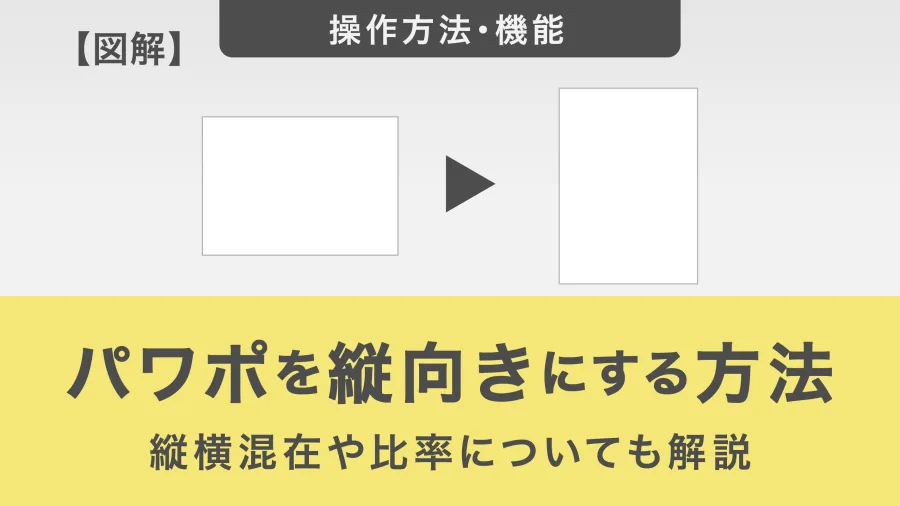
パワーポイントで作成する資料の向きを横から縦に変更する作業は、操作手順さえ知っていればわずか1分足らずで完了します。古いバージョンから最新のMicrosoft 365環境まで、基本的なメニュー配置は大きく変わっていません。
まず最初に行うべきなのは、リボンメニューの上部にある「デザイン」タブをクリックすることです。その右側エリアにある「スライドのサイズ」という項目を選択し、一番下にある「ユーザー設定のスライドのサイズ」をクリックすると、詳細な設定ダイアログが表示されます。
ダイアログボックスが開いたら、「スライドの向き」という項目の中にある「縦」のラジオボタンを選択し、「OK」ボタンを押します。その後、「最大化」または「サイズに合わせて調整」のどちらを選ぶかを確認するポップアップが表示されますが、すでにテキストや画像などを配置している場合は、レイアウトが崩れにくい「サイズに合わせて調整」を選択するのが安全です。
用途に応じた用紙サイズとデザインの選び方
スライドを縦向きに変更する目的は、資料の用途や最終的な出力媒体によって異なります。例えば、企画書やレポートをA4縦の書類として印刷・配布する場合や、スマートフォンの画面に最適化した縦長レイアウトでプレゼンを行う場合など、目的意識を持ったサイズ選びが不可欠です。
パワーポイントの標準設定では、画面表示用の比率が優先されていますが、「ユーザー設定のスライドのサイズ」ダイアログ内の「スライドのサイズ指定」プルダウンを活用すれば、A4(210×297mm)やB4、さらにはカスタムサイズへの変更も自由に行うことができます。
| 用紙・サイズの種類 | 寸法・比率の目安 | 主な用途・おすすめのシチュエーション |
|---|---|---|
| A4縦サイズ | 210mm × 297mm | 紙での配布資料、企画書、稟議書、レジュメ |
| ワイド画面(縦長設定) | 9:16 比率(スマホ等) | スマートフォン閲覧用スライド、デジタルサイネージ |
| カスタムサイズ | 任意の値に設定 | ポスター作成、特殊なパンフレット、イベント用掲示物 |
このように、あらかじめ出力先のフォーマットを意識してサイズを指定しておくことで、印刷時の余白トラブルや文字切れのリスクを大幅に軽減することができます。
縦横混在はできる?テクニックの真相と実務での回避策
パワポユーザーの間で長年議論されてきた最大の疑問の一つが、「1つのファイルの中で、あるスライドは横向き、別のスライドだけを縦向きにする(縦横混在)はできるのか」という点です。結論から言うと、PowerPointの単一ファイル内でスライドごとに縦と横を混在させる直接的な標準機能は、現時点でも実装されていません。
ネット上では「セクション機能を使えばできる」「マスターを分ければ可能」といった誤解や不確かな情報が散見されますが、スライドの向きを変更するとファイル全体に適用されてしまいます。この仕様上の制約をクリアするため、実務の現場ではいくつかの代替テクニックが活用されています。
最も確実で広く使われている回避策は、縦向きにしたいスライド群を「別のファイル(別名保存)」として個別に作成し、プレゼン本編の横長スライドからハイパーリンクやアクションボタンを設置してシームレスにジャンプさせる方法です。また、スライド内に縦長の写真や表を配置する場合であれば、用紙全体を縦にするのではなく、横長スライドの中に縦長のオブジェクトをレイアウトして対応するというデザイン上の工夫も有効です。
向きを変更した後に発生しやすいレイアウト崩れとその対策
スライドの向きを横から縦に切り替えた瞬間、これまで綺麗に整えていたテキストボックスや図形、グラフなどのオブジェクトが重なったり、画面の外にはみ出したりする現象が必ずと言っていいほど発生します。これは、アスペクト比が16:9や4:3の横長から、縦長(例えばA4縦など)に変化することで座標データが再計算されるためです。
こうしたレイアウト崩れを防ぎ、修正の手間を最小限に抑えるためには、スライドの向きを変更する作業は「資料作成の初期段階(コンテンツを入れ始める前)」に行うのが最も鉄則です。すでに多くの要素が配置されている状態で向きを変える場合は、グループ化を活用して一括で移動・縮小させるか、プレースホルダーを活用した整列機能を駆使して素早く再構築しましょう。
また、フォントサイズや行間隔も、縦向き特有の狭い幅に合わせて微調整が必要です。特にタイトル文字が勝手に折り返されて不自然な位置で改行されていないか、プレビュー画面で必ず確認する習慣をつけることがプロの仕事として求められます。
印刷設定時の注意点とPDF化によるトラブル防止
縦向きに設定したパワポ資料を社内やクライアントに共有する際、そのままプリンターで出力したりPDF化したりすると、予期せぬ白紙ページや端の切れが生じることがあります。特に、プリンター側の用紙向き設定(縦・横)と、パワーポイント側のスライドの向きが一致していないと、意図しない縮小印刷やレイアウトの乱れの原因になります。
トラブルを完全に防ぐための最も確実な手順は、印刷を実行する前に「ファイル」タブから「印刷」を選択し、プレビュー画面で「フルページ スライド」や用紙の向きが正しく「縦方向」に指定されているかを必ず自分の目で確認することです。また、相手のPC環境によるフォント化けやレイアウト崩れを完全にシャットアウトしたい場合は、印刷メニューから直接PDFとして保存・書き出しを行うのが、ビジネスシーンにおけるデファクトスタンダードとなっています。
【パワポ縦にする方法】に関するよくある質問(FAQ)
Q1:パワポの縦向き設定は、途中から一部のスライドだけ変更できますか?
A1:残念ながら、一つのファイル内で特定のスライドだけを縦向きにする標準機能はありません。縦向きにしたいスライドは別ファイルとして作成し、ハイパーリンク等で繋ぐのが一般的な実務対応となります。
Q2:スマホで見やすい縦長スライドを作るには、どのサイズを選べばよいですか?
A2:「ユーザー設定のスライドのサイズ」において、幅と高さをスマートフォンの画面比率(9:16など)に合わせて手動でピクセルまたはセンチメートル単位で指定することで作成可能です。
Q3:スライドを縦に変更したら画像や文字が歪んでしまいました。元に戻す方法はありますか?
A3:変更直後であれば「元に戻す(Ctrl + Z)」で直前の状態に戻ります。サイズ変更を行う前に、必ず元のファイルを別名でコピーしてバックアップを取っておくことを強くおすすめします。
パワーポイントにおけるスライドの縦設定は、「デザイン」タブからのシンプルな操作で誰でも簡単に実行できる一方、縦横混在の制限や印刷時のレイアウト調整など、実務で押さえておくべきポイントがいくつか存在します。
紙での配布資料や企画書として使うのか、あるいはデジタル媒体やプレゼン用として横長のまま運用するのかを、資料作成の早い段階で明確に判断することが何よりも重要です。本記事で紹介した手順とテクニックを活用し、用途に合わせた美しく説得力のあるプレゼンテーション資料を効率よく作成してください。