ビジネスの現場やデータ分析において、日々の表計算作業のスピードは業務効率に直結する重要な要素です。特に、大量のデータに新しい行をスムーズに追加する操作は、知っているか知らないかで作業時間に大きな差が生まれます。エクセルにおける行の追加は、マウスで右クリックしてメニューを開く従来の方法よりも、キーボード操作を活用する方が圧倒的に素早く完了します。
本記事では、WindowsとMacそれぞれの環境で使える基本的なショートカットキーから、複数行を一括で挿入する実践的なテクニック、作業効率化のための表作成のコツまで、2026年現在の実務に役立つ情報を徹底的に解説します。
エクセル行挿入の基本!CtrlとShiftキーを使った王道ショートカット
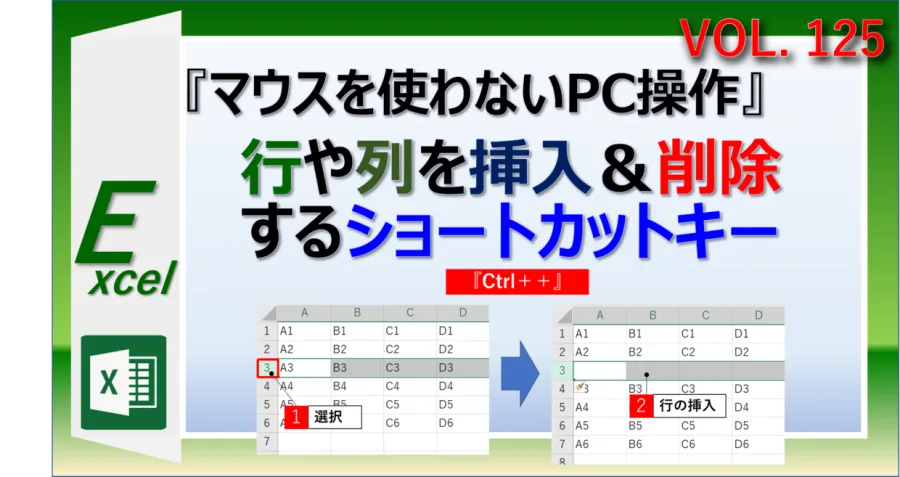
エクセルで最も基本かつ強力な行挿入のショートカットは、Windows環境における「Ctrl + Shift + +(プラス)」キーの組み合わせです。この操作をマスターするだけで、毎日の表作成におけるクリックの手間を大幅に削減することができます。
具体的な手順としては、まず行全体を選択するためにキーボードの「Shift + スペースキー」を押します。その後、「Ctrl」キーと「Shift」キーを押しながら「+」キー(テンキーのプラス、または通常のキーボード上の「;」キーと一緒に配置されている「+」)を押下します。これにより、選択した行の真上に新しい空白行が一瞬で挿入されます。
WindowsとMacの操作比較:環境別の正しいショートカットキー
利用するOSによって、使用するキーや最適なアプローチが若干異なります。特にMacを使用している場合、Windowsとは修飾キーの組み合わせが変わるため注意が必要です。日々の作業環境に合わせて最適なキー操作を覚えておくことが、ミスのない効率的な表作成につながります。
以下の比較表では、WindowsとMacにおける行挿入や関連する基本操作の違いを整理しています。OSごとの仕様を把握し、自身の作業環境に合わせたテクニックを確認してください。
| 操作項目 | Windows環境のショートカット | Mac環境のショートカット | 備考・ポイント |
|---|---|---|---|
| 行の全体選択 | Shift + スペースキー | Shift + スペースキー | 行挿入の前提となる基本選択 |
| 行の挿入 | Ctrl + Shift + + | command + Shift + + | 選択した行の上に行を追加 |
| 行の削除 | Ctrl + -(マイナス) | command + -(マイナス) | 不要な行を素早く削除する |
| 直前の操作の繰り返し | F4キー / Ctrl + Y | command + Y | 連続で行を追加する際に非常に有効 |
複数行を同時に挿入するテクニックとファンクションキーの活用術
「1行ずつではなく、まとめて5行や10行を追加したい」という場面は実務で頻繁に発生します。このような場合、1行ずつショートカットを繰り返すのは非効率的です。複数行を一度に追加するには、最初に行を挿入したい数だけ選択しておくのが最大のコツです。
例えば、5行の新データを追加したい場合は、あらかじめマウスやキーボードで5行分の行番号を選択し、その状態で「Ctrl + Shift + +」を実行します。選択した行数と同数の空白行が一度に挿入されます。また、直前の操作を繰り返すF4キーを組み合わせることで、離れた場所への行追加もスムーズに行うことができます。
作業効率化を実現する表作成のコツと知って得するテクニック
ショートカットキーを使った行の追加は、単なる時短テクニックにとどまらず、表全体の構造を美しく保つためにも重要です。エクセルでの表作成においては、数式やセルの書式設定が崩れないように配慮することが大切です。
行を挿入した際、上下のセルの数式や罫線、背景色が自動的に引き継がれることが多いため、挿入後の書式ズレに注意する必要があります。特に「Ctrl + Shift + +」で挿入した後は、必要に応じて「挿入オプション」のアイコンから書式のクリアや上側のセルのコピーを選択し、表の整合性を保つことがプロフェッショナルのテクニックといえます。
【エクセル行挿入ショートカット】に関するよくある質問(FAQ)
Q1:ノートパソコンで「+」キーがうまく反応しない場合の対処法は?
A1:テンキーがないコンパクトなノートパソコンでは、「+」を入力するために「Shift」キーと「;(け)」のキーを同時に押す必要があります。キーボードの配列によっては「Ctrl + Shift + ^」などの変則的な動作になる場合があるため、自身のキーボードの刻印を確認することをおすすめします。
Q2:ショートカットキーを押しても行が挿入されず、エラー音が出る原因は?
A2:行全体が正しく選択されていない場合や、シートの保護がかかっている場合にエラーが発生します。「Shift + スペースキー」で確実に行を選択してから再度ショートカットを試してください。
Q3:エクセルの行挿入と列挿入のショートカットの違いは何ですか?
A3:列を挿入する場合は、列全体を選択した状態(Ctrl + スペースキー)で「Ctrl + Shift + +」を実行します。行か列かの選択状態によって自動的に判定されます。
エクセルにおける行挿入のショートカット操作は、日々の事務作業やデータ集計のストレスを劇的に軽減する必須のテクニックです。マウス操作に頼る割合を減らし、キーボード中心の操作へ移行することで、作業速度が向上するだけでなく、入力ミスの防止にもつながります。
今回紹介したWindowsおよびMacのショートカット、複数行の一括挿入、ファンクションキーの活用法を日々の業務に少しずつ取り入れ、よりスマートで効率的な表計算ワークフローを実現してください。