ビジネスの現場やデータ管理において、表計算ソフトの誤入力や勝手な変更を防ぐための「シート保護」は極めて重要な機能です。しかし、「いざデータを編集しようとしたらロックがかかっていた」「設定したパスワードを忘れてしまい解除できない」といったトラブルに直面した経験を持つ方も少なくないでしょう。
本記事では、基本的な設定やスムーズな解除手順から、パスワードを忘れた場合の具体的な対処法、関数を隠す方法、一部のセルの編集許可、マクロや変更履歴を活用した実務テクニックまで、2026年現在の最新実務に即して解説します。
エクセルシート保護とは?誤入力や勝手な変更を防ぐ仕組み
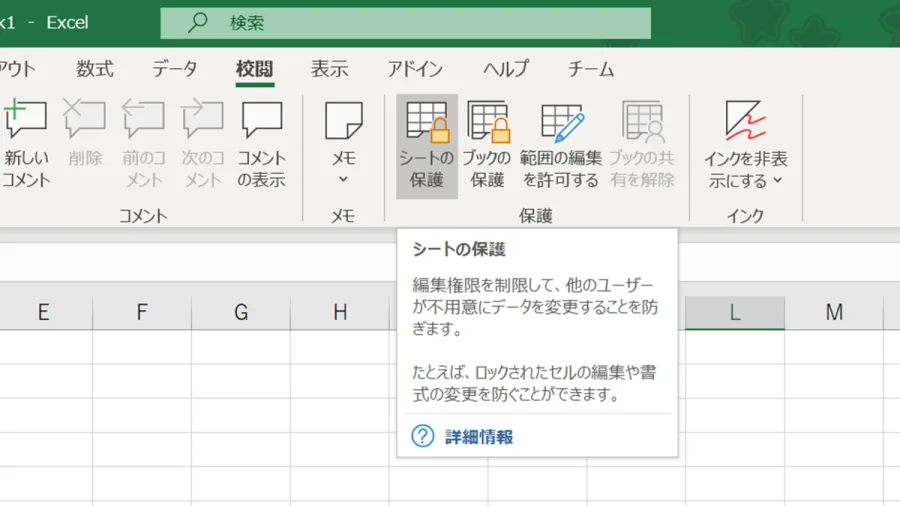
表計算ソフトを用いた複数人でのデータ共有や、テンプレートの配布において、意図しないセルが書き換えられるミスは業務効率を大きく低下させる要因となります。シート保護機能は、あらかじめ設定した範囲以外の編集や削除を制限し、データの整合性を担保するための強力な仕組みです。
基本設定を行う際は、リボンの「校閲」タブから「シートの保護」を選択します。これにより、セルのロックや数式の隠蔽が有効になり、ユーザーが誤って計算式を書き換えてしまうリスクを未然に防ぐことができます。また、パスワードを設定することで、権限を持つ担当者以外が勝手に設定を解除できないように制御することが可能です。
基本の解除方法とショートカットを使った時短テクニック
保護されたシートのデータを正規の手順で編集、あるいは更新する必要が生じた場合、保護を解除する作業が発生します。通常の解除手順はシンプルですが、実務で日常的に行う場合はショートカットや手順の習得が作業効率を大きく左右します。
基本的な解除手順は以下の通りです。
1. 解除の手順:エクセル上部のメニューから「校閲」タブをクリックします。「シートの保護の解除」ボタンを選択し、設定時に登録したパスワードを入力することでロックが即座に解除されます。
2. キーボードショートカットの活用:マウス操作を省き、キーボードだけでメニューを呼び出すには、「Alt」キーを押した後に「H」、「U」、「S」の順にキーを打つことで、素早くシート保護の解除ウィンドウにアクセスできます(※バージョンや設定環境により一部異なる場合があります)。
パスワードを忘れた場合の具体的な対処法
実務で最も焦るトラブルの一つが、「以前に設定した、あるいは前任者が設定したパスワードを忘れてしまい、シートの保護が解除できない」というケースです。メモの紛失や記憶違いによりロックアウトされた場合でも、いくつかの現実的な対処法が存在します。
最初に、ファイル形式を一度「古い形式(.xls)」等に変換して再保存したり、zip形式に拡張子を変更して内部のXMLファイルを書き換えるといった手法がエンジニアや上級ユーザーの間で知られています。しかし、ファイル破損のリスクやセキュリティ上の懸念を伴うため、基本的には「設定した本人への確認」や「バックアップデータの活用」が最も安全な解決策となります。
以下に、シート保護および関連機能における設定項目や対処法の比較をまとめます。
| 機能・項目 | 主な目的・用途 | 設定・解除の難易度 | トラブル時の注意点 |
|---|---|---|---|
| シートの保護 | セル全体の数式や書式の改ざん防止 | 低(パスワードがあれば一瞬) | パスワード紛失時は慎重な検証が必要 |
| 一部のセル編集許可 | 特定の担当者だけに入力欄を解放 | 中(範囲の指定とユーザー権限設定) | ロック解除状態のセル設定ミスに注意 |
| 関数を見えないようにする | 数式の盗用や誤削除の防止 | 低(セルの書式設定で「表示しない」) | シート保護を有効にしないと機能しない |
| ブックの保護 | シートの追加・削除・移動の制限 | 低〜中 | シート保護とは別設定である点に注意 |
一部のセル編集許可と関数を見えないようにする設定
シート全体をガチガチに保護するのではなく、「特定の入力欄だけは誰でも編集できるようにしたい」「計算式そのものは隠したいが、結果の数値は確認させたい」という実務的な要望は数多く存在します。これを実現するのが、セルごとのロック解除と数式非表示の組み合わせです。
最初に、シート全体があらかじめロックされているデフォルト状態から、ユーザーに入力させたい特定のセル範囲だけを選択します。右クリックして「セルの書式設定」を開き、「保護」タブの中にある「ロック」のチェックを外します。その後、改めて「シートの保護」を実行すると、ロックが外された特定のセルだけが自由に入力・編集可能な状態になります。
また、セルの数式を見られたくない場合は、「セルの書式設定」の「保護」タブで「表示しない」にチェックを入れます。この状態でシートを保護すると、数式バーに関数が一切表示されなくなり、機密性の高い計算ロジックを保護することが可能です。
マクロや変更履歴を活用した実務の応用テクニック
大規模なエクセル運用や定型業務の自動化においては、手動でのシート保護解除や設定変更の手間を削減するために、VBA(マクロ)を組み込む手法が広く採用されています。例えば、特定のボタンをクリックするだけで、入力に必要なパスワードを自動認証して保護を一時解除・再保護する仕組みを構築すれば、ヒューマンエラーを防ぎながら業務スピードを維持できます。
加えて、複数メンバーでファイルを共有する際は、「変更履歴の記録」機能を併用することが効果的です。誰がどのセルをいつ書き換えたのかが自動でログとして残るため、シート保護によって誤入力を防ぎつつ、必要な変更のトレーサビリティを完全に担保することができます。
【エクセルシート保護】に関するよくある質問(FAQ)
Q1:シート保護をかけているのに、別の人が勝手に解除できてしまいました。なぜですか?
A1:シート保護を設定する際に「パスワードを設定しなかった」場合、誰でもメニューからワンクリックで保護を解除できてしまいます。パスワードを設定することで、承認された人以外が解除できないよう制限をかけることができます。
Q2:エクセルを開いた瞬間からシートの編集を完全に制限したい場合はどうすればいいですか?
A2:シート保護だけでなく、「ブックの保護」や「保存時のパスワード(書き込みパスワード)」を併用することで、ファイルを開く段階やシート構成の変更自体を厳格にコントロールすることが可能です。
Q3:保護されたシートの特定のセルに対して、条件付き書式やデータの入力規則は機能しますか?
A3:はい、機能します。ただし、シート保護の設定画面にある「ロックされたセル範囲の選択」や「ロックされていないセル範囲の選択」の許可チェックボックスの状態によって、ユーザーの操作性が変わるため、事前に挙動を確認しておくことをおすすめします。
エクセルのシート保護機能は、単なる「ミス防止のロック」にとどまらず、チーム間での円滑なデータ共有とセキュリティを守るための不可欠なインフラです。2026年現在、クラウド環境での同時編集が進む中でも、ローカル管理や配布用テンプレートにおいて誤操作を防ぐ基本スキルとしての価値は色褪せません。
適切なセル範囲の切り分け、パスワードの厳重な管理、そして関数やマクロの適切な組み合わせを行うことで、業務の安全性と効率性を最大限に高めることができます。日々の運用ルールを見直し、自社のワークフローに最適な保護設定を構築してみてください。