ビジネスや日常のデータ整理において、Microsoft Excelで大規模な表を作成する際、スクロールするとタイトル行や見出しが見えなくなってしまい、どの列の数値か分からなくなった経験はないでしょうか。行の固定(ウィンドウ枠の固定)機能を活用すれば、どれだけ下にスクロールしても最初の行や見出しを常に画面上部に表示させ続けることができます。
本記事では、基本的な設定手順から、複数行の固定、列との同時固定、Macでの操作方法、さらに「表示されない」場合のトラブルシューティングまで、現場のプロが徹底的に分かりやすく解説します。
エクセル行の固定(ウィンドウ枠の固定)とは?基本の仕組みとメリット
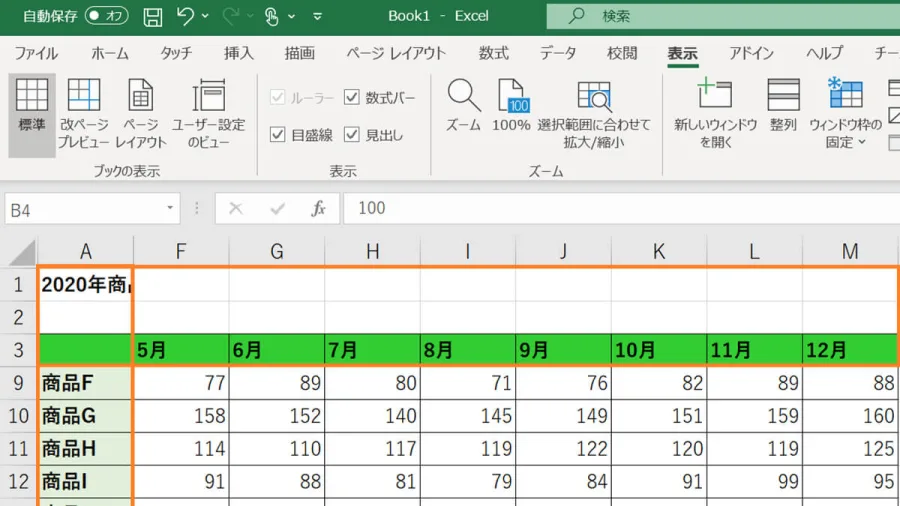
Excelの表が大きくなると、何行目、何列目に何のデータが入っているのか把握しづらくなります。行の固定機能(正式名称:ウィンドウ枠の固定)は、指定した位置を境に画面を分割し、上部や左側の特定のエリアをスクロールから除外して常に固定表示させる仕組みです。
この機能を使う最大のメリットは、データ入力ミスや数値の読み取り間違いを劇的に減らせる点にあります。特に膨大な行数を誇る売上管理表や顧客リストにおいては、見出しが常に視界に入ることで作業効率が大幅に向上します。
【基本手順】1行目または指定した行・列を固定するやり方
もっとも一般的な「1行目のみを固定する手順」および「任意の行を固定する手順」を順に見ていきます。迷いがちな操作も、正しい手順を知れば数秒で完了します。
1行目(タイトル行)を固定する手順:
- Excelの上部メニューにある「表示」タブをクリックします。
- リボンメニューの中にある「ウィンドウ枠の固定」をクリックします。
- 表示されたドロップダウンメニューから「先頭行の固定」を選択します。これだけで1行目が固定されます。
任意の複数行を固定する手順:
タイトル行だけでなく、見出しが2行にわたっている場合や、3行目までを固定したい場合は「ウィンドウ枠の固定」本体を使用します。
- 固定したい行の「すぐ下の行(完全にスクロールさせたい最初の行)」のセル全体を選択します。例えば、3行目までを固定したい場合は、4行目のセル(例: A4)をクリックしてアクティブにします。
- 「表示」タブの「ウィンドウ枠の固定」をクリックします。
- メニューの中から「ウィンドウ枠の固定」を選択します。選択したセルの上の境界線までが固定され、自由にスクロールできるようになります。
複数行の固定・列との同時固定、およびMacでの操作方法
実務でさらに役立つ、複数行の固定や縦横の同時固定、そしてOSごとの違いについて解説します。Macを使用している場合でも基本的な概念は同じですが、メニューの配置やショートカットに若干の違いがあります。
縦(行)と横(列)を同時に固定するコツ:
表のタイトル行だけでなく、左側の項目名(氏名や商品名など)の列も同時に固定したい場合は、「固定したい行の下」かつ「固定したい列の右」が交わるセルを選択してから「ウィンドウ枠の固定」を実行します。例えば、1行目を縦に固定し、A列を横に固定したい場合は、「B2」のセルを選択した状態で「ウィンドウ枠の固定」をクリックします。
Macでの操作方法:
Mac版Microsoft Excelでも機能の名前や配置はほぼ共通しています。「表示」タブを開き、「ウィンドウ枠の固定」アイコンから同様の設定を行うことが可能です。
| 固定したい範囲 | 選択すべきセル(起点) | 操作手順 |
|---|---|---|
| 先頭行(1行目のみ) | 任意のセルで可 | [表示] > [ウィンドウ枠の固定] > [先頭行の固定] |
| 先頭列(A列のみ) | 任意のセルで可 | [表示] > [ウィンドウ枠の固定] > [先頭列の固定] |
| 任意の複数行(例:1〜3行目) | 固定したい行のすぐ下の行(例:A4セル) | [表示] > [ウィンドウ枠の固定] > [ウィンドウ枠の固定] |
| 行と列の同時固定(例:1行目&A列) | 交差する右下のセル(例:B2セル) | [表示] > [ウィンドウ枠の固定] > [ウィンドウ枠の固定] |
設定した行の固定を解除する方法と、印刷時の注意点
固定した設定が不要になった場合や、別の範囲で再度設定し直したい場合は、簡単に解除することができます。また、この機能は「画面上の表示」を制御するものであるため、印刷時の挙動についても知っておく必要があります。
ウィンドウ枠の固定を解除する手順:
- 「表示」タブをクリックします。
- 「ウィンドウ枠の固定」をクリックします。
- メニュー内に表示される「ウィンドウ枠固定の解除」を選択します。これで元の状態に戻ります。
印刷時の注意点:
「ウィンドウ枠の固定」は、あくまでExcelの画面上でスクロールした際に見出しを追従させるための機能です。そのまま印刷しても、2ページ目以降の先頭に自動でタイトル行が繰り返して印刷されるわけではありません。各ページに見出しを印刷したい場合は、ページ設定の「印刷タイトル(タイトル行)」機能から別途設定を行う必要があります。
「固定できない」「表示されない」ときの原因とトラブルシューティング
「ウィンドウ枠の固定」をクリックしてもボタンがグレーアウトして押せない、あるいは意図した通りに動作しない場合、いくつかの原因が考えられます。現場でよくあるトラブルの解決策を確認しておきましょう。
原因1:シートが「保護」されている、またはブックが共有状態にある
シートの保護がかかっている場合や、古いバージョンの共有ブック機能が有効になっていると、表示やレイアウトに関する変更が制限されます。「校閲」タブからシートの保護を解除するか、設定を確認してください。
原因2:エクセルが「改ページプレビュー」や他の特殊モードになっている
「表示」タブで「改ページプレビュー」や「数式バーの非表示」など、一部の特殊な表示モードになっていると、固定メニューが正常に機能しないことがあります。一度「標準」ビューに戻してから再度試してください。
原因3:セルを選択した状態で編集モード(文字入力中)になっている
セルに文字を入力している最中や、数式の編集中の状態では、リボンメニューの多くの機能がグレーアウトして選択できなくなります。一度「Enter」キーを押して入力状態を確定させてから操作を行ってください。
【エクセル行の固定】に関するよくある質問(FAQ)
Q1:複数の行を同時に固定することはできますか?
A1:はい、可能です。固定したい最後の行の「1つ下の行」のセルを選択し、「ウィンドウ枠の固定」を実行することで、指定した複数行をまとめて固定できます。
Q2:ウィンドウ枠の固定がグレーアウトして押せないのはなぜですか?
A2:セルの編集中(文字入力中)であることや、シートが保護されていることが主な原因です。入力状態を確定させるか、保護を解除してからお試しください。
Q3:スマホ版のExcelアプリでも行の固定はできますか?
A3:はい。iOSやAndroidのExcel公式アプリでも、ホームまたは表示タブから「ウィンドウ枠の固定」を選択することで同様に設定・解除が行えます。
エクセルの「行の固定(ウィンドウ枠の固定)」は、データ量が増えるほど威力を発揮する極めて重要な基本機能です。今回解説した「固定したい行のすぐ下を選択する」というルールと、複数行・列の同時固定のコツをマスターすれば、複雑な表でもストレスなくスムーズに作業を進めることができます。
日々の業務効率化やミス防止のために、ぜひ今日の作業から活用してみてください。