ビジネス文書や報告書を作成する際、エクセル(Excel)で作成した表をワード(Word)に貼り付けようとして、表が大きく崩れたりページからはみ出したりして頭を抱えた経験はないでしょうか。枠線が途中で切れたり、文字が不自然に改行されたりするトラブルは、多くのビジネスパーソンが日常的に直面する悩みの一つです。2026年現在の最新オフィス環境においても、表データの共有や資料統合の基本操作でありながら、ちょっとした手順のミスでレイアウトが台無しになってしまうケースが後を絶ちません。
本記事では、エクセルの表をワードへきれいにコピペするための具体的な手順と、トラブルを防ぐための実用的なテクニックを解説します。「形式を選択して貼り付け」の活用法から、枠線の調整、リンク貼り付けのメリット、ページ幅への合わせ方まで、明日からの資料作成が劇的にスムーズになるノウハウを網羅しています。
エクセルの表をワードに貼り付けると崩れる・はみ出る原因と基本の対策
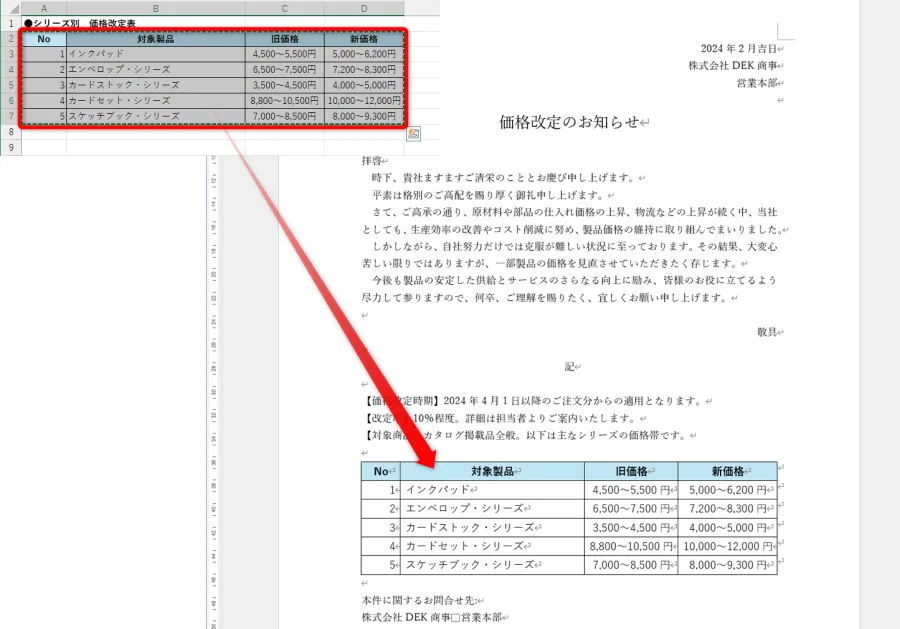
エクセルからワードへ表をコピー&ペーストした際に最も多いトラブルが、ワードのページ幅を超えて表が右側へ大きくはみ出したり、セルの配置がバラバラになったりする現象です。この原因は、エクセルとワードでページの余白設定やグリッド線の概念が異なり、通常のCtrl+CおよびCtrl+V(通常の貼り付け)では、エクセル側のセルの幅や書式がそのまま絶対値としてワード側に持ち込まれてしまう点にあります。
こうしたレイアウトの崩れを防ぐための基本アプローチとして、まずは貼り付け先のワードの用紙サイズと余白のバランスを確認することが欠かせません。エクセル側で作成した表の列数が多く、そのままコピーするとワードの余白内に収まらないと予測される場合は、事前にエクセルの不要な列を非表示にする、あるいは文字サイズを少し小さく整えておくといった下準備が非常に効果的です。また、ワード側で「レイアウト」タブからページの向きを「横」に変更することで、そもそもはみ出しにくい環境を作るのも実用的な解決策となります。
「形式を選択して貼り付け」を活用してレイアウト崩れを防ぐ手順
エクセルの表を美しく取り込むための最も確実な標準テクニックが、ワードの「形式を選択して貼り付け」機能です。通常の貼り付けではなく、この機能を使用することで、エクセルの複雑な数式や固有の書式による競合を回避し、ワードの文書デザインに馴染んだ綺麗な表として配置することが可能になります。
具体的な手順としては、まずエクセル側で対象の表範囲を選択して「コピー(Ctrl+C)」を実行します。続いて、ワード側の貼り付けたい位置にカーソルを合わせ、「ホーム」タブの「貼り付け」ボタンの下にある▼マークをクリックし、「形式を選択して貼り付け」を選択します。ダイアログボックスが表示されたら、目的に応じて「Microsoft Excelワークシート オブジェクト」や「HTML 形式」「図(Windowsメタファイル)」などを選びます。これにより、予期せぬセルの結合のズレや、意図しない行の高さの拡大を防ぎながら、スマートに表を移行させることができます。
更新の手間をなくす「リンク貼り付け」のメリットと活用法
エクセルで集計や数値の修正を頻繁に行うデータ資料の場合、ワードに貼り付けた後で数値が変わるたびにコピーし直すのは大きな二度手間になります。このような作業効率の低下を防ぐ強力な機能が「リンク貼り付け」です。エクセル側とワード側のデータを動的に結びつけることで、元データが更新された際にワード側の表も自動的、あるいは簡単な手動操作で最新の状態に更新できるようになります。
リンク貼り付けを行うには、エクセルで表をコピーした後、ワード側の「形式を選択して貼り付け」ダイアログを開き、「リンク貼り付け」のラジオボタンにチェックを入れて「Microsoft Excel ワークシート オブジェクト」を選択します。この設定を行っておけば、エクセルの数値が書き換わった際に、ワード上の表を右クリックして「リンクの更新」を選ぶだけで、常に最新の数値を反映した美しいレポートを維持できます。会議資料や定期的な進捗報告書の作成において、ミスを未然に防ぐための必須テクニックといえます。
| 貼り付け形式 | 特徴・メリット | おすすめの利用シーン |
|---|---|---|
| 通常の貼り付け (Ctrl+V) | エクセルの書式や編集機能がそのまま保持される | 小規模な表で、その場で微調整を行いたい時 |
| 形式を選択して貼り付け(図) | レイアウトが絶対に崩れず、画像として扱える | デザインを完全に固定し、意図しない編集を防ぎたい時 |
| リンク貼り付け | エクセルの元データ更新とワードの表示が連動する | 数値変更が頻繁に発生する定期的なレポート・予算書 |
表が途中で切れる・はみ出るトラブルを解消する幅調整のコツ
ワードの文書作成中に、表の右端が画面や印刷プレビューの枠外へ消えてしまったり、長い文章を入力した際にセルや行の高さ・幅が不自然に広がってページをまたいで途中で切れたりするトラブルはよく起こります。特にA4縦サイズのドキュメントにおいて、多列のエクセル表を持ち込むと一瞬でレイアウトが破綻するため、適切な幅調整のスキルが大切です。
表のはみ出しや途中で切れる現象を解消するためには、ワード側の表ツールにある「自動調整」機能を活用するのが近道です。「ウィンドウ幅に合わせる」を選択すると、エクセル側の絶対的な列幅が無視され、ワードの余白の幅に合わせて自動的に各列の幅が均等、あるいは比率に応じて縮小フィットします。また、エクセル側で特定の列幅をあらかじめ狭く調整しておくことや、どうしても収まらない場合は「画像として貼り付け」てから縮小サイズを微調整するというアプローチも、見た目の美しさを死守するための有効な選択肢です。
罫線やセルの結合が崩れるときの原因と綺麗に整える実践テクニック
エクセルで細かく設定した二重線や点線などの「罫線」、および複雑な「セルの結合」が含まれる表は、ワードに移行する段階で線が消えたり、予期せぬ位置に太線が現れたりしやすくなります。これは、ワードの表エンジンがエクセルのすべてのボーダーラインや結合情報を完全に再現しきれない仕様に起因しています。
この問題をクリアするためには、エクセル側であらかじめ過度に複雑なセルの結合や特殊なグラデーション装飾を避け、シンプルでクリーンなデザインにしてからコピーするのが王道です。もし貼り付け後に罫線が乱れてしまった場合は、ワードの「テーブルデザイン」および「レイアウト」タブを活用し、手動で「罫線を引く」「格子状の境界線を設定する」ことで綺麗に整えることができます。また、縦書きのセルが含まれる場合は、ワード側で文字方向が横向きに強制変換されてしまうことがあるため、あらかじめ「図(拡張メタファイル)」形式として貼り付けることで、元の縦書きの美しさをそのまま保持させるテクニックが非常に有効です。
【エクセルの表をワードに貼り付ける】に関するよくある質問(FAQ)
Q1:エクセルの表をワードに貼り付けたとき、表が右側にはみ出して消えてしまうのはどうすれば直りますか?
A1:貼り付けた表を選択し、ワードの「表ツール」にある「レイアウト」タブから「自動調整」を開き、「ウィンドウ幅に合わせる」を選択してください。また、あらかじめワードのページ向きを「横」に変更するか、エクセル側の不要な列を削減してからコピーすることで解決しやすくなります。
Q2:エクセルの数値を更新したら、ワード側の表も自動的に変わるようにするにはどうすればいいですか?
A2:「リンク貼り付け」機能を使用します。エクセルで表をコピーした後、ワード側の「形式を選択して貼り付け」ダイアログで「リンク貼り付け」を選び、「Microsoft Excel ワークシート オブジェクト」として貼り付けてください。元データを修正した際は、ワード側で「リンクの更新」を行うことで自動反映されます。
Q3:エクセルの表をどうしても崩したくない場合、一番確実な方法はありますか?
A3:レイアウトの崩れを完全に防ぎたい場合は、エクセルの表をコピーする際に「形式を選択して貼り付け」で「図(Windowsメタファイル)」や「画像」として貼り付ける方法が最も確実です。ただし、貼り付け後は文字の編集ができなくなるため、最終確認が済んだ完成版の表を挿入する際に適しています。
エクセルの表をワードに綺麗に貼り付ける技術は、ビジネス文書の品質や作成スピードを大きく左右する重要なスキルです。単なるコピペにとどまらず、データの更新頻度や文書の目的に応じて「通常の貼り付け」「リンク貼り付け」「図としての貼り付け」「形式を選択して貼り付け」を的確に使い分けることが、レイアウト崩れや無駄な修正作業を防ぐ最大のカギとなります。
2026年現在、クラウドを介したリアルタイム共同編集やPDF・Web形式でのドキュメント共有が主流となる中でも、紙媒体やフォーマルな社外文書としてのWord・Excel連携の重要性は変わりません。表の構造やデータの性質を見極めた上で最適な貼り付け方法を選択し、誰が見ても美しく伝わりやすい洗練された資料作りを目指しましょう。