ビジネスや日常のデータ整理で避けて通れないMicrosoft Excel(エクセル)。資料の視認性を高めるうえで、セルの背景色やパターンを変更する「網掛け」エクセル網掛け(背景色・パターン・斜線)のやり方と見やすい表作成のコツを解説
2026年現在も、ビジネスや事務作業において不可欠な表計算ソフトであるMicrosoft Excel(エクセル)。資料の視認性を高めたり、特定の項目を目立たせたりするために欠かせないのが「網掛け」の設定です。しかし、セルの塗りつぶし変更やパターン(網目模様)の追加、斜線の引き方、さらには印刷時の見栄えの調整など、初心者にとっては戸惑うポイントも少なくありません。
本記事では、エクセルにおける網掛けの基本的なやり方から、斜線の引き方、印刷時の注意点、そしてプロが実践する見やすい表作成のテクニックまでを網羅的に解説します。
エクセルにおける網掛けの基本と「セルの書式設定」の呼び出し方
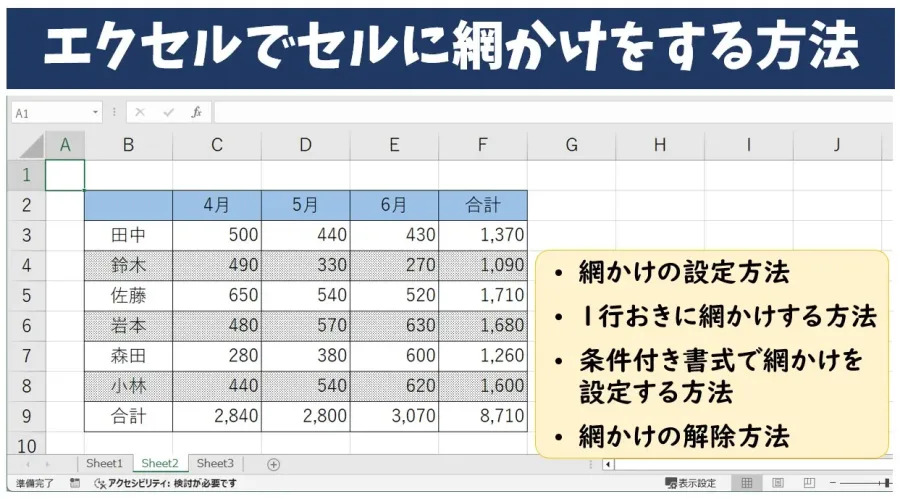
エクセルの表作成において、データをグループ分けしたり重要な項目を強調したりする際、「網掛け(背景に模様や色を入れること)」は非常に有効な手法です。単なるベタ塗り(背景色)だけでなく、細かいドットやストライプなどのパターンを組み合わせることで、資料の印象を大きく変えることができます。
網掛けを設定する基本の入り口となるのが「セルの書式設定」ダイアログボックスです。網掛けを施したいセルや範囲を選択した状態で右クリックし、メニューから「セルの書式設定」を選ぶか、ショートカットキーとして「Ctrl + 1」を同時押しすることで瞬時に呼び出すことができます。また、リボンの「ホーム」タブにある「塗りつぶしの色」アイコンから簡易的な背景色を選ぶことも可能ですが、細かいパターンの種類や色を調整したい場合は書式設定ダイアログの「塗りつぶし」タブを活用するのが確実です。
パターンの種類と色の変更方法・斜線の引き方
セルに単色以外の表情を持たせたい場合や、モノクロ印刷で階層を表現したい場合には、パターンの変更や斜線の活用が不可欠です。具体的な手順とそれぞれの特徴を以下に整理します。
「セルの書式設定」の「塗りつぶし」タブを開くと、「背景色」の選択肢の下に「パターンの色」と「パターンの種類」が用意されています。ここで網目状の模様や斜線パターン、ドットなどを選択し、背景色とパターンの色の組み合わせを指定することで、好みの網掛けを適用できます。また、表の見出し部分などで「項目名とデータなし」を斜線で区切りたい場合は、同じく書式設定の「罫線」タブを利用します。「罫線」タブ内にある斜め線のアイコンをクリックして適用することで、セル内にきれいな斜線を引くことが可能です。
| 設定項目 | 主な用途・効果 | 設定のポイント |
|---|---|---|
| セルの塗りつぶし(背景色) | ヘッダー行や合計行の強調、データのグループ分け | 淡い色(パステルカラー等)を選ぶと文字の視認性が落ちない |
| パターンの種類(網掛け) | モノクロ印刷時の階層表現、ベタ塗りよりも柔らかい強調 | 目の細かいパターンを選ぶと視覚的なノイズになりにくい |
| 斜線 | 表の左上のセルで「項目」と「縦軸・横軸」を区切る場合 | 「セルの書式設定」の「罫線」タブから上下の斜線を適用 |
| 条件付き書式 | 特定の値(期限切れ、目標未達成など)を自動で網掛け | 手動の手間を省き、データの変化に追従させる |
印刷時のコツ:モノクロ・カラー印刷できれいに見せる調整
画面上では完璧に見えた網掛けの表も、いざ印刷してみると「色が濃すぎて文字が読めない」「白黒印刷したらグレーが潰れてしまった」というトラブルが起きがちです。これを防ぐための印刷時のコツを把握しておきましょう。
カラー印刷の前提であっても、社内資料や提出書類はモノクロ(白黒)印刷されるケースが多々あります。濃い青や黒に近いグレーを背景色や網掛けに指定していると、モノクロ印刷時に文字と同化して読めなくなってしまいます。対策として、背景色はできるだけ明度の高い薄い色(白に近いグレーや極薄い黄色など)を選ぶか、印刷プレビューで実際の見え方を確認が必要です。また、エクセルのページ設定で「白黒印刷」にチェックを入れて事前にチェックすることで、印刷時の思わすミスを防ぐことができます。
作業効率を上げるショートカットと条件付き書式の活用
大量のセルに網掛けを設定したり、データの変動に合わせて自動で網掛けを切り替えたりしたい場合、手作業だけに頼るのは非効率です。作業をスピードアップさせるためのテクニックを取り入れましょう。
前述の「セルの書式設定」を呼び出すショートカットキー(Ctrl + 1)のほか、直前に行った塗りつぶしや書式設定を繰り返す「F4」キー(または「Ctrl + Y」)を使いこなすことで、離れたセルへの網掛け適用がスムーズになります。加えて、データの値に応じて自動で色や網掛けを変えたい場合は条件付き書式を活用するのが最適です。例えば「売上目標を達成したセルは薄い緑色にする」「納期が過ぎたセルにだけ網掛けパターンを適用する」といったルールを設定しておけば、データの更新と同時に表の見た目も自動で最適化されます。
プロが教える「見やすい表」作成のセオリー
網掛けやカラーリングは、使いすぎるとかえって情報の構造が分かりにくい「ガチャガチャした表」になってしまいます。プロのデザイナーや実務担当者が意識している見やすい表のセオリーを確認しましょう。
基本の原則として、網掛けや背景色をつけるのは「ヘッダー行(見出し)」や「合計・平均行」「特に注目させたい特記事項」の最小限に留めるのが鉄則です。データセル全体に色を敷き詰めると、どこが重要なのかが散漫になってしまいます。また、文字色と背景色のコントラスト(明度差)を十分に確保し、目が疲れにくい配色を心がけることが、誰が見ても直感的に理解できるクオリティの高い資料作りにつながります。
【エクセル網掛け】に関するよくある質問(FAQ)
Q1:網掛けを解除するにはどうすればいいですか?
A1:網掛けを解除したいセルを選択し、「ホーム」タブの「塗りつぶしのかご」アイコンの右側にある▼から「塗りつぶしなし」を選択します。または「セルの書式設定」を開き、「塗りつぶし」タブの「背景色なし」を選択し、パターンの種類も「なし」に設定することで完全に元の状態に戻すことができます。
Q2:エクセルの網掛けが印刷されない場合の原因と対策は?
A2:印刷プレビューで網掛けが消えている場合、ページの「ページ設定」で「簡易印刷」にチェックが入っていることが主な原因です。「ページ設定」ダイアログの「シート」タブを開き、「簡易印刷」のチェックを外すことで、背景色や網掛けが正しく印刷されるようになります。
Q3:斜線を入れたセルの中に文字をきれいに配置するコツは?
A3:斜線を引いたセルに「項目名(右側)」や「項目名(下側)」を入力する際、スペースキーや改行(Alt + Enter)を使って文字の位置を調整します。文字が斜線と重なって見づらくなる場合は、フォントサイズを少し小さくするか、「セルの書式設定」の「配置」タブでテキストの配置やインデントを細かく調整するときれいに収まります。
エクセルにおける網掛けやセルの塗りつぶし、斜線の活用は、単に資料を装飾するだけでなく、データの構造を視覚的に整理し、読み手の理解を助けるための重要なスキルです。基本的な書式設定の操作から、パターンの選択、モノクロ印刷への配慮、そして条件付き書式による自動化までを体系的に理解することで、日々の事務作業や資料作成のクオリティは飛躍的に向上します。ぜひ本記事のテクニックを日々の業務に役立ててください。