ビジネスや日常のデータ整理において欠かせない表計算ソフトの代表格であるマイクロソフトのExcel(エクセル)。日々大量のデータや長いリストを扱う中で、行数や列数が多くなると「スクロールすると見出しが消えてしまい、どの項目がどの数値か分からなくなってしまった」というストレスを感じた経験はないでしょうか。行や列を常に画面上に表示させたままでスクロールできるようにする機能が「ウィンドウ枠の固定」です。
本記事では、初心者の方でも今日からすぐに実践できるように、エクセルにおけるウィンドウ枠の固定の基本手順から、複数行・複数列の固定方法、解除のやり方、さらには「ウィンドウ枠の固定ができない」場合の具体的な原因と解決策まで、2026年最新の視点から徹底的に解説します。作業効率を劇的に高めるショートカット活用術も含めて詳しく見ていきます。
エクセルウィンドウ枠の固定とは?表を見やすくする基本メリット
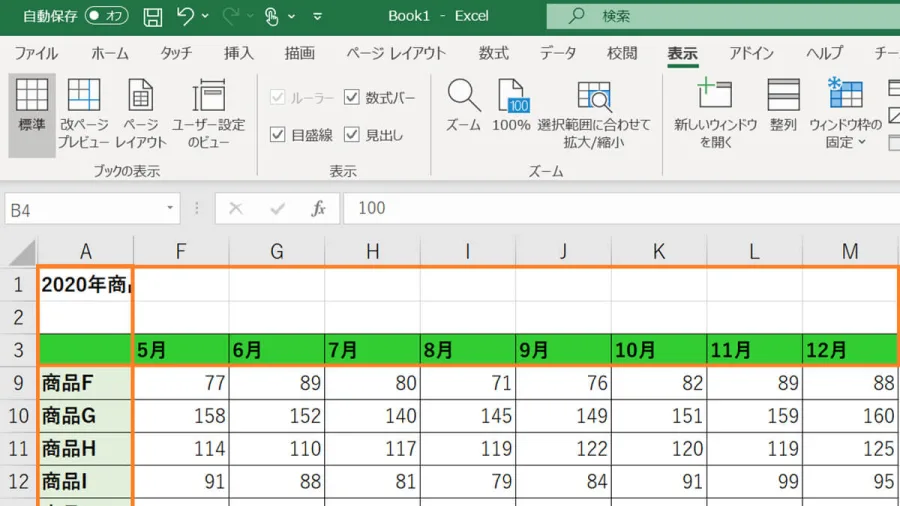
エクセルで縦に長いデータや横に広い表を作成・閲覧する際、ページをスクロールすると一番上にあるはずの見出し行や、一番左にある項目名(名前や商品名など)が画面外へ消えてしまうという現象が起きます。これによって「この数値はどの項目に対するものだったか」を確認するために何度もスクロールを上下左右に戻す羽目になり、入力ミスや確認ミスの原因となります。
ここで「ウィンドウ枠の固定」という基本操作を行うことで、指定した行や列を画面上に常に表示(ピン留め)させることができます。表を見やすくするための実用的なアプローチとして、ビジネスパーソンなら誰もがマスターしておきたいエクセル基本操作の一つです。データを俯瞰しやすくすることで、データ入力の正確性が高まるだけでなく、長時間のデスクワークにおける無駄なストレスを大幅に軽減することができます。
【基本手順】行や列をスクロールしても常に表示させる設定方法
ウィンドウ枠を固定する操作は非常にシンプルですが、エクセルの仕組み上、選択するセルの位置に独特のルールがあります。固定したい位置の「下側」または「右側」のセルを選択するのがポイントです。
具体的な手順は以下の通りです。
1. 最上行(1行目)のみを固定したい場合:
画面上部のメニュータブから「表示」をクリックし、「ウィンドウ枠の固定」の中にある「先頭行の固定」を選択するだけで完了します。これだけで、どれだけ下にスクロールしても1行目の見出しが常に上部に残ります。
2. 最左列(A列)のみを固定したい場合:
同様に「表示」タブの「ウィンドウ枠の固定」から「先頭列の固定」を選択します。これにより、右側にスクロールしていってもA列の項目名が常に左端に表示され続けます。
3. 任意の複数行や複数列、または行と列の両方を同時に固定したい場合:
「固定したい境界線の、すぐ右下のセル」をアクティブセルとして選択します。例えば、1行目から3行目までの見出しと、A列の項目を同時に固定したい場合は、その交点にあたる「B4セル」を選択した状態で、「表示」タブ >「ウィンドウ枠の固定」>「ウィンドウ枠の固定」をクリックします。これにより、4行目以降を下へスクロールしても1〜3行目は常に表示され、B列より右へスクロールしてもA列は常に固定された状態になります。
表の規模や目的に合わせた固定パターンの比較と使い分け
エクセルで扱う表の構造は千差万別であり、データの内容や分析の目的に応じて最適な固定方法は異なります。どのようなパターンがあり、それぞれどのようなメリットがあるのかを整理して把握しておくことが大切です。
| 固定パターン | 選択するセル・操作メニュー | 主なメリット・向いている用途 | 留意点・注意すべきポイント |
|---|---|---|---|
| 先頭行の固定 | [表示] > [ウィンドウ枠の固定] > [先頭行の固定] | 項目名が1行だけのシンプルな縦長リストに最適。ワンクリックで設定可能。 | 2行目以降や特定の複数行をまとめて固定することはできない。 |
| 先頭列の固定 | [表示] > [ウィンドウ枠の固定] > [先頭列の固定] | 横方向のデータ(月別推移や各種パラメータなど)が多い表に最適。 | A列以外の列や、複数列を同時に固定することはできない。 |
| 複数行・複数列の同時固定 | 固定したい境界線の「右下」のセルを選択し、[ウィンドウ枠の固定]を実行 | 複雑なクロス集計表や、上部に見出しが複数行ある大きなフォーマットに最適。 | 選択するセルを間違えると意図しない位置で固定されてしまう。 |
このように、表のレイアウトや確認したい情報の優先順位に応じて適切な手法を選ぶことで、日々のデータ管理の効率が格段に向上します。
ウィンドウ枠の固定ができない?よくある原因と解決策
「ウィンドウ枠の固定をクリックしてもボタンがグレーアウトして押せない」「設定したはずなのにうまく固定されない」というトラブルに直面することがあります。これには明確な原因がいくつか存在します。
最大の原因として挙げられるのが、「シートの保護」が有効になっているケースです。エクセルでワークシートやブックの構造が保護されている場合、表示形式の変更やウィンドウ枠の固定といったレイアウト変更系の操作が制限される仕様になっています。この場合は、「校閲」タブから「シートの保護の解除」を行い、パスワードを入力して保護を解除することで、正常にウィンドウ枠の固定が行えるようになります。
もう一つの原因として、「ページレイアウト」表示や「改ページプレビュー」モードになっている場合があります。エクセルの画面表示が標準モード以外になっていると、ウィンドウ枠の固定メニューが利用できない、あるいは正しく機能しないことがあります。画面右下のステータスバーや「表示」タブから「標準」ビューに切り替えてから再度操作を試みてください。
ウィンドウ枠の固定をきれいに解除する方法とショートカット活用
固定した設定が不要になったり、表の構造を大きく変更したりする際には、固定をスムーズに解除する必要があります。
解除のやり方は非常に簡単で、「表示」タブの「ウィンドウ枠の固定」をクリックすると、すでに固定されている状態であればメニュー内に「ウィンドウ枠の固定の解除」が表示されるため、それを選択するだけです。
さらに作業効率を極限まで高めたい場合は、キーボード操作によるショートカットやアクセスキーの活用が有効です。エクセルでは、「Alt」キーを押した後に「W」、「F」、「F」の順にキーを打つことで、「表示(W)」タブを開き、「ウィンドウ枠の固定(F)」を実行するショートカット的な操作が可能になります(※環境のバージョンによりアクセスキーが異なる場合がありますが、リボンのキーヒントを活用することでマウスを使わずに素早く設定・解除が行えます)。日頃からショートカットを意識して操作することで、マウスに手を伸ばす時間を削減できます。
【エクセルウィンドウ枠の固定】に関するよくある質問(FAQ)
Q1:ウィンドウ枠の固定をした状態で印刷すると、次のページにも見出しは印刷されますか?
A1:ウィンドウ枠の固定はあくまで「画面上でスクロールしたときに見やすくするための表示機能」であるため、そのまま印刷しても2ページ目以降の見出しが自動で印刷されるわけではありません。2ページ目以降にも見出しを印刷したい場合は、「ページレイアウト」タブの「印刷タイトル」から「行タイトル」や「列タイトル」に該当範囲を指定する必要があります。
Q2:複数行(例:1行目と2行目)だけを固定したいときはどうすればいいですか?
A2:固定したい行のすぐ下、つまり「3行目のセル(例:A3セルなど)」を選択した状態で、「表示」タブの「ウィンドウ枠の固定」を実行してください。これにより、3行目より上の1行目と2行目が同時に固定されます。
Q3:ウィンドウ枠の固定が勝手に解除されてしまうことはありますか?
A3:ファイルを一度保存して閉じ、再度開いたときに固定が解除されている場合は、ファイルを「CSV形式」などエクセル独自の機能に対応していない形式で保存していることが原因として考えられます。必ず「.xlsx」形式のブックとして保存し直すことで、設定が保持されるようになります。
エクセルのウィンドウ枠の固定は、日々の事務作業やデータ分析において最も基本的でありながら、作業効率を左右する極めて重要な機能です。「見出しが消えてしまうストレスをなくす」「データの見落としや入力ミスを防ぐ」という観点から見ても、行や列の固定・解除のメカニズムを正しく理解し、自在に使いこなせるようにしておくことは大きな強みとなります。
今回ご紹介した、固定したいセルの「すぐ下・右側を選ぶ」という基本ルールや、固定できないときの対処法、印刷時のタイトル設定との違いをしっかりと押さえて、日々のエクセル操作をよりスムーズで快適なものにしていきましょう。