ビジネスや日常のデータ管理において、Microsoft Excelを使った表計算作業は欠かせないものです。しかし、行や列の数が増えてスクロールをすると、見出しが画面外に消えてしまい、「どの項目の数値だったか分からなくなった」というストレスを感じた経験はないでしょうか。2026年現在のオフィスワークや個人事業においても、この問題は作業効率を大きく左右するポイントです。
本記事では、縦スクロールや横スクロールを行っても目的の列や行を常に画面に表示させ続けるための「ウィンドウ枠の固定」機能について、基本的な手順から複数行・複数列を同時に固定する応用テクニック、さらには解除方法まで詳しく解説します。エクセルの使い方をマスターして、日々の業務効率を飛躍的に向上させましょう。
エクセルで「ウィンドウ枠の固定」が必要な理由と基本の考え方
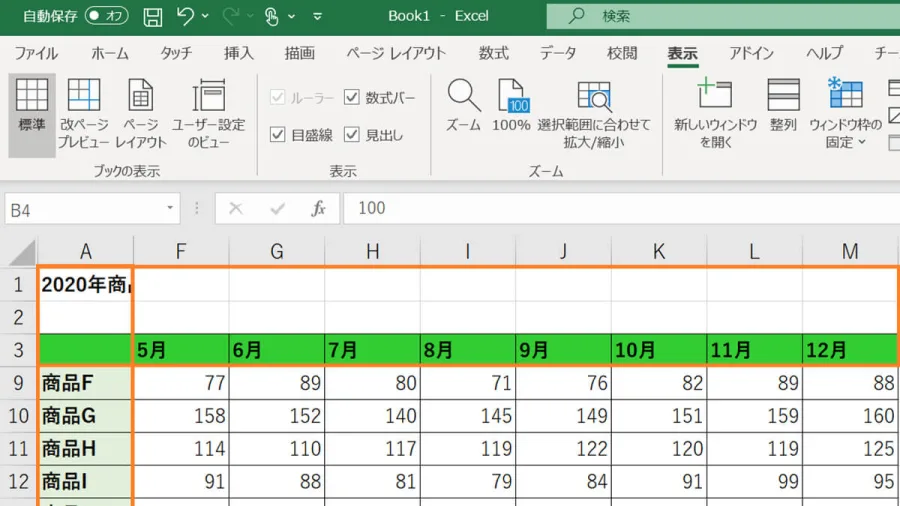
エクセルで大量のデータを扱う際、行数や列数が多くなると画面をスクロールした瞬間に先頭行にあるタイトルや見出しが視界から消えてしまいます。例えば、何百行もある売上管理表で、下の方のセルに数字を入力しているときに「これはどの月のデータだっけ?」「どの担当者の行だっけ?」と迷ったことはないでしょうか。見出しが見えない状態でデータを参照すると、入力ミスや集計ミスを引き起こす大きな原因となります。
こうした課題を解決するのが、エクセルに標準搭載されている「ウィンドウ枠の固定」機能です。この機能を使うと、指定した行や列を画面上に常に固定(ピン留め)することが可能です。どれだけ下にスクロールしても上部の見出しが動きず、どれだけ右にスクロールしても左側の項目名が消えないため、巨大な表であってもストレスなく正確な作業を行えます。初心者から上級者まで、エクセルを効率よく使いこなすためには必須の基本テクニックといえます。
【基本編】1行目や1列目を常に表示させる固定手順
最もよく使われるのは、表の先頭にある「1行目(見出し行)」や「A列(項目列)」を固定する設定です。操作手順は非常にシンプルで、数クリックで完了します。具体的な手順は以下の通りです。
最初に、エクセルのリボンメニュー(画面上部)にある「表示」タブをクリックします。続いて、中央付近にある「ウィンドウ枠の固定」というボタンをクリックしてください。すると、いくつかメニューが表示されますので、その中から目的の項目を選びます。
先頭の1行だけを常に表示させたい場合は「先頭行の固定」を選択します。これで、シートをどこまで下にスクロールしても1行目が画面の上部に固定されて残り続けます。同様に、左端の1列目だけを固定したい場合は「先頭列の固定」を選びます。これだけで、横スクロールを行った際にも項目名を見失うことがなくなります。
【応用編】複数行・複数列を同時に固定する便利なテクニック
実際のビジネスで扱うエクセルファイルは、1行目だけでなく「タイトル行が2行ある」「左側から2列目まで(担当者名とコード)を同時に固定したい」というケースが多々あります。このような場合、「先頭行の固定」では対応できません。ここで重要になるのが、エクセルの固定ルールを理解した上でのセル選択テクニックです。
複数行や複数列、あるいは行と列の両方を同時に固定したいときは、「固定したい境界線の『すぐ下』かつ『すぐ右』のセル」をあらかじめ選択するのが鉄則です。例えば、1行目と2行目を固定しつつ、同時にA列とB列も固定したい場合は、これら4つのセル領域の右下にあたる「C3」セルをクリックして選択状態にします。
その状態で「表示」タブから「ウィンドウ枠の固定」を開き、一番上にある「ウィンドウ枠の固定」をクリックします。すると、C3セルの「上側(1・2行目)」と「左側(A・B列)」に薄い境界線が表示され、その領域が常に画面に固定されるようになります。この法則を覚えておけば、複雑なレイアウトの表であっても自由自在に見出しを固定できます。
【検証】エクセルの固定設定と操作方法の比較一覧
エクセルにおける画面固定の方法や、それぞれの特徴・向いている用途をわかりやすく比較表にまとめました。表の構造に合わせて最適な方法を選択してください。
| 固定の種類 | 設定手順の概要 | 主な用途・メリット | 注意点 |
|---|---|---|---|
| 先頭行の固定 | [表示] > [ウィンドウ枠の固定] > [先頭行の固定] | 1行目が見出しになっている一般的な縦長の表に最適。 | 2行以上の見出しや、列の固定は同時にできない。 |
| 先頭列の固定 | [表示] > [ウィンドウ枠の固定] > [先頭列の固定] | 左端の項目名やIDを横スクロール時も確認したい場合に有効。 | 2列目以降や行の固定は同時にできない。 |
| 複数行・複数列の固定 | 固定したい境界線の「右下のセル」を選択し、[ウィンドウ枠の固定]を実行 | タイトルが複数行ある複雑な表や、行列を同時に固定したいときに必須。 | 選択するセルを間違えると意図しない位置で固定される。 |
ウィンドウ枠の固定を解除する方法とトラブルシューティング
固定した設定を変更したい場合や、通常のスクロール状態に戻したいときは、固定の解除を行います。解除の手順も非常に簡単で、「表示」タブの「ウィンドウ枠の固定」をクリックし、表示されるメニューの中から「ウィンドウ枠の固定解除」を選択するだけです。これで設定がリセットされ、通常のスクロール状態に戻ります。
よくあるトラブルとして、「ウィンドウ枠の固定」というボタンが灰色になってクリックできない(グレーアウトしている)現象があります。これは、現在エクセルが「セルの編集中(数式や文字を入力している状態)」であるか、シートが「ページレイアウト表示」や「改ページプレビュー」になっていることが原因の大半です。一度「Enter」キーなどで入力状態を確定させるか、表示形式を「標準」に戻してから再度試してみてください。
【プロの結論】エクセル運用を効率化する視点と判断基準
エクセルのウィンドウ枠の固定機能は、単に見栄えを良くするための装飾ではなく、データ入力時のヒューマンエラーを防ぎ、作業スピードを劇的に高めるための極めて実用的な機能です。日々の業務でストレスなくデータを扱うためには、表を作成する段階で「どこがスクロールしたときに隠れてしまうと不便か」を逆算し、適切な位置で固定を設定しておくことが重要です。
特に複数人で共有するフォーマットを作成する場合は、開いた瞬間にどこを見ればデータが把握しやすいかという「視認性のデザイン」が大切です。今回紹介した基本の1行・1列の固定から、複数行・複数列を同時に固定するテクニックまでを確実に身につけ、日々の表計算作業の効率化にお役立てください。
【エクセル列の固定】に関するよくある質問(FAQ)
Q1:ウィンドウ枠の固定をしても、スクロールすると見出しが消えてしまいます。なぜですか?
A1:選択しているセルの位置が間違っている可能性があります。ウィンドウ枠の固定は、「選択しているセルの『上側』と『左側』」が固定される仕組みです。固定したい行の下、かつ固定したい列の右側のセルを選択した状態で設定を実行しているか確認してください。
Q2:固定した境界線(罫線のような線)の太さや色を変更することはできますか?
A2:エクセルの標準機能では、固定時に表示される境界線の太さや色を自由に変更することはできません。これはシステムが自動的に表示するガイドラインとなっています。
Q3:ショートカットキーを使って一発でウィンドウ枠の固定を設定できますか?
A3:標準で一発のショートカットキーは割り当てられていませんが、キーボード操作で素早く実行するには、Altキーを押した後に「W(表示タブ)」→「F(ウィンドウ枠の固定)」→「F(固定)」の順番でキーを順次押していくことで、マウスを使わずに設定を呼び出すことができます。