ビジネスや日常のデータ整理において、Excelで入力された半角の英数やカタカナを全角に一括変換したい場面は多々あります。特に顧客名簿や住所録、製品コードなどが半角と全角で混在していると、VLOOKUP関数での検索ミスや集計時のエラー(#N/Aなど)の原因になります。
2026年現在のビジネスシーンにおいても、データクレンジングの効率化は業務生産性を高めるうえで欠かせないスキルです。本記事では、ASC関数の対となるJIS関数をはじめ、数式、置換機能、そして大量データ処理に便利なVBA(マクロ)まで、状況に応じた最適な解決策を網羅的に解説します。
Excelで半角文字を全角に変換する基本アプローチ
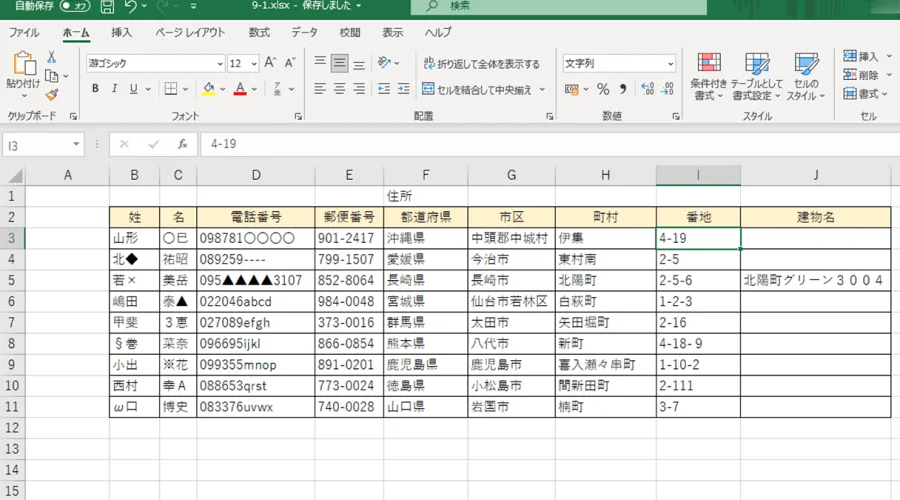
Excel上で半角文字を全角に変換するには、大きく分けて「関数を使う方法」「置換機能を使う方法」「VBAマクロを活用する方法」の3つのアプローチがあります。それぞれの特徴を理解し、作業の規模や目的に合わせて選択することが効率化の第一歩となります。
例えば、数式を使用する場合はリアルタイムな連動が可能になる一方で、元のセルを数式で書き換えることができないため、別列への出力や値への変換作業が必要になります。一方、Excelの標準機能である「置換」や「PHONETIC関数」は、文字種や環境によって適用できる範囲が異なるため、あらかじめそれぞれのメリット・デメリットを把握しておくことが大切です。
JIS関数を使った半角から全角への確実な変換手順
Excelで半角の英数字や記号、カタカナを全角に変換する際にもっとも一般的で確実な手段がJIS関数の活用です。半角へ変換するASC関数とは対をなす関数であり、数式を入力するだけで一瞬で全角化を行えます。
具体的な使い方は非常にシンプルで、変換したいセルがA2セルにある場合、隣のセル(例:B2)に「=JIS(A2)」と入力して下方向にオートフィル(数式のコピー)を実行するだけです。これにより、半角の「ABC」「123」や半角カタカナが、綺麗に全角の「ABC」「123」「アイウエオ」へ変換されます。
ただし、数式のままでは元のデータを削除した際に値が消えてしまうため、変換後の列をコピーし、同じ場所に「値として貼り付け」を行うことで数式を固定するのが実務における要点です。
| 変換方法 | 主な対象文字 | メリット | 注意点・デメリット |
|---|---|---|---|
| JIS関数 | 英字・数字・記号・半角カタカナ | 数式で自動処理でき確実性が高い | 変換後に「値の貼り付け」が必要 |
| PHONETIC関数 | 半角カタカナ(読み仮名情報) | 数式を組むだけで一括変換が可能 | 元データにふりがな情報がないと変換不可 |
| 置換機能 (Ctrl + H) | 特定の文字・数字・アルファベット | 関数を使わずその場で直感的に置換 | 一つずつ指定する必要があり大量データには不向き |
カタカナ変換に強いPHONETIC関数の活用法と限界
半角カタカナを全角カタカナに変換する特有の手段として、PHONETIC関数があります。「=PHONETIC(A2)」と入力することで、セル内の文字列が持つ「ふりがな(読み)」の情報を読み取り、自動的に全角カタカナへと変換してくれます。
この手法は、手入力されたデータなど、ふりがな情報が正しく保持されている場合に非常に強力です。しかし、外部システムからCSV等でインポートしたデータの場合、ふりがな情報が正しく保持されていないことが多く、その場合は「#VALUE!」エラーや、意図しない変換結果になるトラブルが発生します。
そのため、一般的なデータクレンジングにおいてはJIS関数を第一選択とし、ふりがなデータが確実に揃っている環境でのみPHONETIC関数を補助的に使うのが賢明な判断基準となります。
ショートカットと置換機能による手動での一括処理
関数を組むほどではない単発のデータ修正や、特定の文字だけを全角に統一したい場合は、Excelの標準機能である置換機能(ショートカットキー「Ctrl + H」)が役立ちます。
検索する文字列に半角の「A」、置換後の文字列に全角の「A」を指定して「すべて置換」を実行すれば、シート全体から該当する文字を一瞬で全角に置き換えることができます。数式や関数に不慣れな初心者でも直感的に操作できる点が最大のメリットです。
ただし、アルファベットの「a」のみを全角にしたい場合に大文字・小文字の区別を設定し忘れると予期せぬ文字まで変換されてしまうリスクがあるため、実行前には必ずデータのバックアップをとるか、検索範囲を選択しておく配慮が大切です。
VBA(マクロ)による大規模データの一括変換テクニック
数万行に及ぶ巨大なExcelファイルや、定期的に発生する定型業務において、毎回関数を入力して値に貼り直す作業は非効率です。こうしたシーンでは、VBA(マクロ)を活用した自動化が極めて有効な選択肢となります。
VBAの「StrConv関数」を用いることで、指定した選択範囲やシート全体を一括して全角(vbWide)に変換するプログラムを構築できます。例えば、以下のような簡潔なコードを標準モジュールに記述し、ボタンひとつで実行できるように設定します。
Sub HanKakutoZenKaku
Dim rng As Range
For Each rng In Selection
If Not rng.HasFormula Then
rng.Value = StrConv(rng.Value, vbWide)
End If
Next rng
End Sub
このマクロを適用すれば、あらかじめ選択した範囲内の半角文字(英数字・カナ)が瞬時に全角へと書き換わります。数式が入っているセルを除外する制御を加えておくことで、シートの構造を崩さずに安全なデータクレンジングを実現可能です。
【excel 半角を全角に】に関するよくある質問(FAQ)
Q1:JIS関数を使って変換したあと、元の半角列を削除するとエラーになりますか?
A1:はい、JIS関数の結果は元のセル(参照元)に依存しているため、元の列を削除すると「#REF!」エラーが発生します。数式で変換した後は、必ず変換後の列全体をコピーし、「値として貼り付け」を行って数式を値に変換してから元の列を削除してください。
Q2:アルファベットだけを全角にして、数字は半角のまま残すことはできますか?
A2:標準のJIS関数は英字・数字・記号をまとめて全角にするため、個別に出し分けることはできません。数字のみ半角を維持したい場合は、MID関数やSUBSTITUTE関数を組み合わせるか、VBAで特定の文字コードのみを対象とした条件分岐を記述する必要があります。
Q3:半角カタカナだけをきれいに全角カタカナにする最適な関数は何ですか?
A3:基本的には「=JIS(対象セル)」を使用するのが最も確実です。PHONETIC関数はふりがな情報に依存するため、インポートデータでは正しく動作しないケースが多いため注意が必要です。
Excelにおける半角から全角への変換は、データ品質を担保するうえで基本かつ重要なプロセスです。文字種やデータ量に応じて、最適な手法を選択することが業務効率化の鍵となります。
実務での判断基準として、数式で安全に処理したい場合はJIS関数、手軽にその場で直すなら置換機能、膨大な定期業務を自動化するならVBAマクロというように使い分けるのがベストです。適切なツールを選択し、データの整合性を保ったスマートな表作成を心がけましょう。