ビジネスシーンのExcel作業において、他者と共有するファイルや自分自身が日常的に扱う重要フォーマットで最も怖いのが「誤操作による数式や関数の消去・書き換え」です。せっかく緻密に作り込んだ計算シートも、ひとつのセルを誤って上書きしてしまっただけで、全体がエラー表示になってしまうトラブルは後を絶ちません。こうしたミスを未然に防ぎ、安全かつ円滑に表を運用するために欠かせない機能が「セルの保護」と「シートの保護」です。
本記事では、Excelのセルの保護に関する基本的な仕組みから、シート全体のロック解除方法、一部のセルだけを入力可能にする編集範囲の指定手順、パスワード設定時の注意点、そして実務で役立つショートカットやエラー対策まで詳しく解説します。2026年の最新ワークフローに合わせた実践的なノウハウを網羅し、日々の作業ストレスを大幅に軽減するためのポイントを紐解きます。
Excelの「セルの保護」の基本仕組みとロックの正体
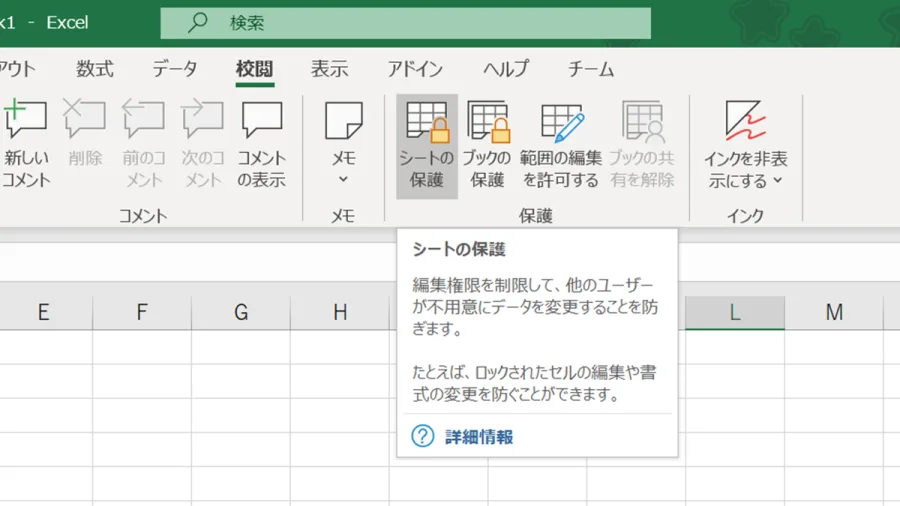
Excelにおける保護機能は、一見すると難しく感じられますが、実は「セルのロック(非表示の有無)」と「シートの保護(ロックの有効化)」という2つの段階を組み合わせることで成り立っています。この2つの概念を混同してしまうと、「保護をかけたのにすべてのセルが編集できなくなった」「一部だけを編集可能にしたいのに全体がロックされてしまう」といった典型的なミスや混乱につながります。
Excelの初期状態では、ワークシート上のすべてのセルに対して「ロック」という属性があらかじめオンに設定されています。ただし、シート自体の保護がオフになっているため、普段はどのセルでも自由に文字や数式を入力・編集することができます。したがって、数式だけを守るためには、「入力させたいセルだけロックを外し、最後にシートの保護をかける」という逆転の発想が必要になります。
数式だけを保護して誤入力を防ぐ手順
実務で最も多いニーズが、「計算式が組んであるセルは絶対に触らせたくないが、数値や担当者名を入力するセルは自由に変更させたい」というケースです。この設定を行うには、以下のステップを着実に進めることが大切です。
最初に、ワークシート全体を選択し、「セルの書式設定」ダイアログボックスを開きます。「保護」タブの中にある「ロック」のチェックボックスを一度外します。これにより、シート上のすべてのセルからロックが解除された状態になります。続いて、保護したい数式や関数の入っているセル(あるいは逆に、ユーザーに入力を許可したいセル)だけを個別に選択し直し、再度「ロック」にチェックを入れます。
セル側の設定が完了したら、Excel上部のリボンメニューから「校閲」タブを開き、「シートの保護」をクリックします。必要に応じてパスワードを設定し、保護を有効にすれば完了です。この状態にすることで、数式セルは書き換え不可能になり、指定した入力欄だけが変更可能な安全なフォーマットが完成します。
編集できる範囲の指定とパスワード運用の注意点
複数人で1つのファイルを共有する場合、誰でもすべてのセルを自由にいじれる状態にしておくと、思わぬデータ破損のリスクが高まります。かといってシート全体に強力な保護をかけると、必要な入力作業まで滞ってしまうジレンマが生じます。ここで役立つのが、ユーザーや担当者ごとに「編集できる範囲の指定」を行う機能です。
「校閲」タブの中にある「編集範囲の許可」機能を利用すると、シート全体が保護されている状態であっても、特定のパスワードを知っている人物や、あらかじめ許可されたユーザーだけが特定範囲のセルを編集できるようになります。これにより、部署ごとの入力担当エリアを明確に分けた厳格なアクセス管理が可能になります。
| 保護の段階・手法 | 主な目的と役割 | 実務における注意点 |
|---|---|---|
| セルのロック設定 | 個々のセルに対する「保護対象」の指定 | 初期状態では全セルがオン。解除と設定の切り分けが必要。 |
| シートの保護 | ロックされたセルへの変更や削除の防止 | パスワードを忘れると解除が困難になるため厳重な管理が必須。 |
| 編集できる範囲の指定 | 一部のユーザーやパスワード保有者だけに編集を許可 | 共有ファイルでの競合やバージョン違いによる動作に留意。 |
また、パスワードを設定する際の注意点として、パスワードを忘れてしまうと作成者本人であっても元の状態に戻すのが極めて困難になる点が挙げられます。業務用のマニュアルや共有管理台帳などを作成する際は、担当者変更時の引き継ぎを考慮し、組織内で共有できる安全なルール作りが欠かせません。
シート全体のロック解除方法と入力規則との併用
すでに保護がかかっている既存のExcelファイルを受け取ったものの、中身を修正したい場合や、古いフォーマットを新しい仕様にアップデートしたい場合は、シート全体の保護を解除する必要があります。「校閲」タブの「シートの保護の解除」をクリックし、設定されているパスワードを入力すれば、すべてのセルを通常の状態に戻すことができます。
加えて、セルの保護と組み合わせて活用したい強力な機能が「入力規則」です。単にセルを保護して数式を守るだけでなく、入力できるデータの種類(整数のみ、特定の日付範囲、ドロップダウンリストからの選択など)をあらかじめ制限しておくことで、そもそも誤ったデータが入力されるリスクそのものを最小限に抑えることができます。セルの保護と入力規則をセットで設計することが、トラブルに強いプロフェッショナルなExcelシート作りの極意となります。
共有ファイルでのセルの保護とトラブルシューティング
近年では、クラウドストレージを介した同時編集や、チーム共有のネットワーク上でExcelファイルを運用する機会が増加しています。しかし、従来の「共有ブック(レガシー共有)」機能が有効になっているファイルでは、シートの保護や編集範囲の指定の一部機能が制限される、あるいは予期せぬエラーを引き起こす原因になることがあります。
共有ファイルでセルの保護を行う場合は、ファイルを共同編集に対応したモダンな形式に整え、あらかじめ保護設定を完了させた状態で共有リンクを発行するのが安全です。「数式が勝手に書き換わってしまった」「エラーメッセージが表示されて入力できない」といったトラブルの多くは、保護設定の競合や、誤ったセルロックが原因です。エラーが発生した場合は、一度すべての保護を解除し、どのセルにロックがかかっているかを「条件付き書式」や「セルの書式設定」から一つずつ確認していくアプローチが有効です。
【excel セルの保護】に関するよくある質問(FAQ)
Q1:セルの保護やシートの保護を行うためのショートカットキーはありますか?
A1:セルの保護やシートの保護を実行するための専用の単独ショートカットキーはありませんが、リボンメニューをキーボード操作で呼び出す場合は、「Alt」キーを押した後に「R(校閲タブ)」、続いて「P(シートの保護)」などの順にキーを押していくことで、マウスを使わずにダイアログを開くことができます。
Q2:保護をかけたセルであっても、数式の内容自体を他の人に見られたくない場合はどうすればいいですか?
A2:セルの書式設定にある「保護」タブで、「ロック」に加えて「表示しない」にチェックを入れてからシートの保護を適用すると、数式バーに数式が表示されなくなるため、計算ロジックを他者に隠すことができます。
Q3:パスワードを忘れてしまった場合、簡単に解除する方法はありますか?
A3:セキュリティ上の仕様として、正規のパスワードなしに直接シートの保護を解除する簡単な公式機能はありません。そのため、パスワードは必ずメモや社内の管理台帳に記録しておくことが強く推奨されます。
Excelのセルの保護機能は、単なる入力ミスを防ぐための小手先のテクニックではなく、業務効率とデータの信頼性を担保するための極めて重要な基盤です。数式を守るべき領域と、柔軟にデータを入力すべき領域を適切に切り分け、パスワードや入力規則と組み合わせることで、属人化を防いだ質の高いフォーマット運用が可能になります。
ファイルをチームで共有・運用する際は、あらかじめ誰がどの範囲を編集するのかを明確に定義し、過剰なロックや複雑すぎるパスワード設定によって業務が停滞しないようバランスを取ることが大切です。本記事で紹介した手順と注意点を参考に、安全でストレスのないExcel環境を構築してください。