ビジネスや日常の業務において、作成したExcelファイルを取引先や上司に提出したり、スマートフォンで閲覧したりする際、最も確実で美しい共有形式となるのがPDFです。しかし、「いざ保存してみたら改ページがズレて表の途中で切れてしまった」「フォントやレイアウトが崩れて見栄えが悪くなった」といったトラブルに悩まされた経験を持つ方は少なくありません。
本記事では、2026年現在の最新環境を踏まえ、ExcelファイルをPDFへ綺麗に変換するための基本手順から、レイアウト崩れを防ぐ印刷範囲の設定術、うまくいかないときの具体的な原因と対策、さらには無料オンラインツールや専用ソフトの比較までを徹底的に解説します。
2026年最新!ExcelをPDFへ綺麗に変換する基本の「保存手順」
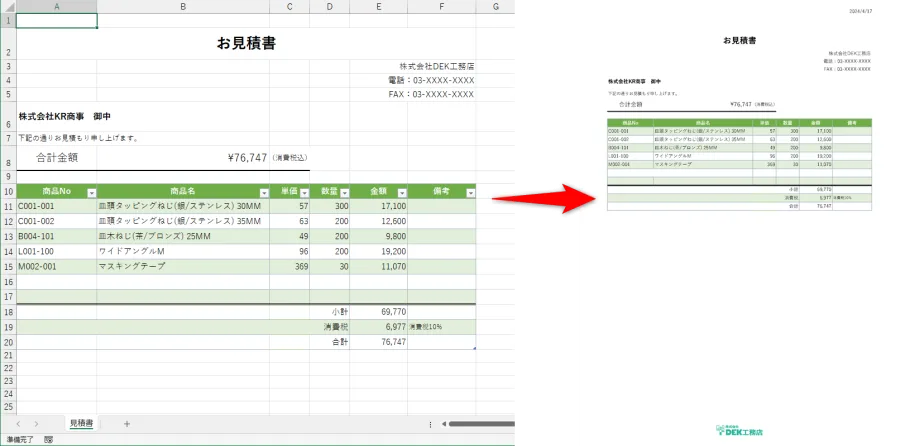
ExcelファイルをPDFに変換する最も手軽で確実な方法は、Microsoft Excelに標準搭載されているエクスポート機能や保存機能を利用することです。余計な外部ツールをインストールする必要がなく、セキュリティ面でも安全に処理できます。
Windows版およびMac版のMicrosoft 365やExcel各バージョンでは、画面上部の「ファイル」タブから「エクスポート」または「名前を付けて保存」を選択し、ファイル形式のドロップダウンから「PDF(*.pdf)」を指定するだけで完了します。この際、ファイル名の最適化や、標準画質・最小サイズ(オンラインパブリッシング用)の選択を行うことで、用途に応じたファイルサイズ調整も同時に実現できます。
「印刷範囲の設定」とプレビュー確認でレイアウト崩れを完全防止するコツ
Excelの表は横長や縦長に広がっていることが多く、そのままPDF化すると意図しない場所でページが分断されてしまいます。これを防ぐためには、変換前に必ず「印刷範囲の設定」と「エクセル 印刷プレビュー」での確認を行うことが不可欠です。
「ページレイアウト」タブから「印刷範囲」の「印刷範囲の設定」を行い、表示される点線の改ページラインを確認します。加えて、ページ設定ダイアログから「拡大/縮小」の項目で「1ページに合わせる(幅1ページ×高さ自動)」を選択しておくと、行数や列数が自動的に縮小され、右端が途切れたり不自然に次のページへはみ出したりするトラブルを防ぐことができます。
なぜずれる?ExcelのPDF変換でレイアウトがうまくいかない理由と対策
正しく設定したつもりでも、PDFに変換した段階でフォントが置き換わったり、罫線が消えたり、グラフの配置がずれたりするケースがあります。これらの不具合が起きる主な理由は、Excelが持つ「画面表示用のレイアウト基準」と、PDFが持つ「印刷・出力用の固定レイアウト基準」の間に差異があるためです。
特に、利用しているパソコンにインストールされていないフォントを指定している場合や、プリンタードライバーの設定が未定義の状態であると、文字幅の計算が狂いレイアウトが大きく崩れます。対策として、表作成の段階からゴシック体や明朝体などの標準的なフォントを使用すること、そしてページ設定で「用紙サイズ(A4やA3など)」を印刷先の用紙と完全に一致させることが重要です。
【徹底比較】Excel PDF変換の無料オンラインツールとおすすめソフト
社内規定やデータ機密の許す範囲で、より高度な一括処理やブラウザ手軽に変換を行いたい場合には、無料オンラインツールや専用PDF変換ソフトの活用が選択肢となります。以下の比較表にそれぞれの特徴をまとめました。
| ツール・方法 | 特徴・メリット | 注意点・デメリット | こんな人におすすめ |
|---|---|---|---|
| Microsoft Excel 標準機能(保存・エクスポート) | 追加ソフト不要で安全、フォントやレイアウトの崩れが少ない | 複数ファイルの同時変換(一括変換)には不向き | 社外秘データや確実に元のレイアウトを保ちたい場合 |
| Adobe Acrobat Online等 無料オンラインツール | ブラウザでドラッグ&ドロップするだけで簡単・スピーディー | 機密情報のアップロードにセキュリティ上の懸念あり | 外出先や急ぎでサクッとPDF化したい場合 |
| 専用PDF変換ソフト(Acrobat Pro等) | 高度な編集、ページ調整、一括変換が高速で確実 | 有料プランの導入コストがかかる | ビジネスで大量のExcel資料を頻繁に扱う場合 |
| スマートフォン標準の共有機能 | PCなしでiOS/Androidからダイレクトに保存可能 | 細かい印刷レイアウトの数値調整が難しい | 移動中や出先でスマホから手軽にPDFを送りたい場合 |
スマホでの変換・ファイルサイズ圧縮のテクニックと一括変換の仕組み
近年ではスマートフォン(iPhoneやAndroid)から直接ExcelファイルをPDFに変換し、チャットツールやメールで送信する機会も増加しています。スマホ版Excelアプリでは、「共有」メニューや「印刷」プレビュー画面からピンチアウト・イン操作を行いながらPDFとして保存する機能が備わっています。
また、グラフや画像が多く含まれていてPDFのファイルサイズが肥大化してしまう場合は、オンラインのPDF圧縮ツールや専用ソフトウェアの最適化機能を用いて解像度を適切に下げることで、メール添付やクラウド共有に最適な軽量ファイルへと仕上げることができます。大量のExcelファイルを一括してPDF化したい場合は、マクロ(VBA)を活用した自動化スクリプトを導入するか、一括変換に対応したデスクトップアプリを利用するのが効率的です。
【ExcelのPDF変換】に関するよくある質問(FAQ)
Q1:ExcelファイルをPDFに変換すると、セルの枠線が消えてしまうのはなぜですか?
A1:Excelの初期設定では「グリッド線(枠線)」の印刷が無効になっている場合があります。「ページレイアウト」タブの「シートのオプション」から「グリッド線」の「印刷」にチェックを入れてからPDF変換を行ってください。
Q2:スマホだけでExcelをレイアウト崩れなくPDF化できますか?
A2:スマホ版のExcelアプリやMicrosoft 365のモバイル版でも変換は可能ですが、複雑な表やセル結合がある場合はレイアウトが崩れやすいため、可能な限りPCのプレビュー画面で確認・調整することをおすすめします。
Q3:PDF化したあとにページが何枚にも分かれてしまうのを直すには?
A3:「ファイル」>「印刷」から「すべての列を1ページに印刷」または「シートを1ページに印刷」のスケーリングオプションを選択すると、1枚の用紙サイズに自動収縮させることができます。
ExcelファイルをPDFへ綺麗に変換するための極意は、単に「形式を変えて保存する」ことではなく、変換の事前準備として「印刷範囲」や「ページ設定」を正しく整える点にあります。
標準機能の持つポテンシャルを最大限に活かしつつ、必要に応じて無料オンラインツールや専用ソフトウェアを使い分けることで、ビジネス資料としての信頼性を損なわない、美しく見やすいPDFをいつでも確実に出力できるようになります。