ビジネスや日常のデータ整理において、Microsoft Excelで作成した表をより見やすく、プロフェッショナルな見た目に整えたい場面は数多く存在します。標準の状態ではシート全体に格子状のグリッド線が表示されていますが、資料のクオリティを高めたり、特定のプレゼン資料や美しいフォーマットを作ったりする際には、この枠線を非表示にしたり色を変更したりするテクニックが不可欠となります。
本記事では、Excelの画面上から不要な枠線を消す基本手順をはじめ、印刷時にグリッド線を出さない設定方法、色が消えないときの具体的な原因と対処法、さらには作業効率を爆発的に高めるショートカット活用術まで、2026年最新の現場目線で分かりやすく解説します。
エクセル画面のグリッド線を非表示にする基本手順
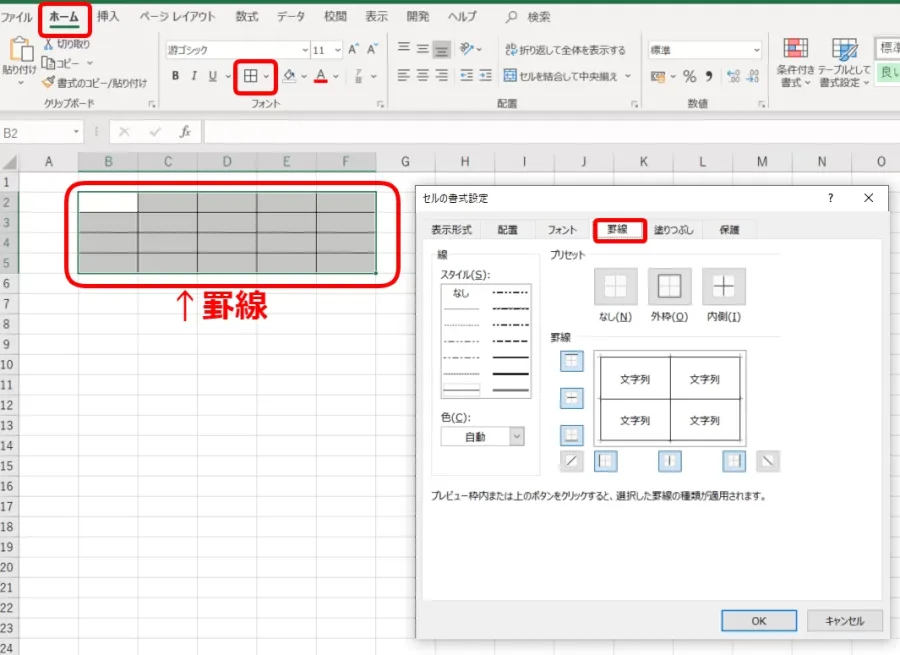
エクセルの作業画面において、標準で表示されている薄い灰色の格子線は「グリッド線」と呼ばれています。データ入力時には便利である一方、資料の完成形を確認する際や、図形・グラフを美しく配置したい場合には邪魔になることがあります。
画面全体の枠線をすっきりと消す最も一般的で簡単な手順は、Excel上部のリボンメニューにある「表示」タブを活用する方法です。「表示」タブをクリックし、「表示」グループ内にある「グリッド線」のチェックボックスをオフにするだけで、シート全体の枠線が一瞬で非表示になります。この設定はシートごとの適用となるため、複数のシートの枠線を消したい場合は、それぞれのシートで同様の操作を行うか、複数のシートを選択した状態で一括処理するのが実務における効率的なアプローチです。
印刷時にエクセルの枠線を消す・残すの切り替え設定
画面上ではグリッド線を非表示にしていても、実際にプリンターで印刷した際に予期せず枠線まで印刷されてしまうというトラブルは、多くのビジネスパーソンが直面するポイントです。画面の表示設定と印刷の設定は連動していないため、印刷時の制御は別途行う必要があります。
印刷時にグリッド線を非表示にするには、リボンメニューの「ページレイアウト」タブを開きます。「シートのオプション」というグループの中に「印刷」という項目があり、その中にある「グリッド線」の「印刷」のチェックボックスがオンになっていると、枠線も一緒に印刷されてしまいます。このチェックを外すことで、画面上だけでなく、紙面に出力した際にも枠線のない洗練された表に仕上げることができます。
また、反対に「データがびっしり詰まった表で、印刷してもセルを区切る枠線を残したい」という場合は、この「印刷」のチェックをオンに維持すれば、グリッド線が綺麗に印刷されるようになります。用途に応じた使い分けが重要です。
エクセルで「線を消したい」と思ったとき、それが「画面上の表示」なのか「印刷時の出力」なのか、あるいはセルに手動で引いた「罫線」なのかによって、操作すべき場所が異なります。以下の比較表を参考に、目的に応じた正しいアプローチを確認してください。
| 目的・状況 | 主な操作タブ | 具体的な設定手順・確認ポイント |
|---|---|---|
| 画面全体の枠線を消したい | 「表示」タブ | 「表示」グループの「グリッド線」のチェックを外す |
| 印刷時に枠線が出ないようにしたい | 「ページレイアウト」タブ | 「シートのオプション」内の「印刷(グリッド線)」のチェックを外す |
| 特定のセルだけ線を消したい(消去) | 「ホーム」タブ | 「罫線」メニューから「枠なし」を選択してクリアする |
| 枠線の色を変更したい | 「ファイル」>「オプション」 | 「詳細設定」の「このワークシートの表示オプション」で色を指定する |
エクセルの枠線が消えないときの原因と具体的な対処法
「表示タブのグリッド線のチェックを外したのに、なぜか表の線が消えない」という現象に遭遇した経験はないでしょうか。このトラブルの多くは、グリッド線ではなく、ユーザー自身や他の作成者が手動で設定した「罫線」や「セルの塗りつぶし」が原因となっています。
第一の原因として挙げられるのが、セルに直接適用されている「罫線」の存在です。グリッド線はシート全体の下敷きのようなものですが、罫線はセル単位の装飾であるため、「表示」タブの設定をオフにしても消えません。この場合は、「ホーム」タブの「罫線」アイコンから「枠なし」を選択して明示的に消去する必要があります。さらに見落としがちなのが、セルの背景色が「白」などで塗りつぶされているケースです。背景色が白色に設定されていると、その部分のグリッド線が隠れてしまい、一部だけ線が残っているように見えるため、セルの塗りつぶしを「塗りつぶしなし」に変更することで解決します。
エクセルの枠線を美しく見せるための色変更テクニック
すべての枠線を完全に消してしまうのではなく、標準の薄い灰色から、より見やすい色にカスタマイズしたいというニーズも少なくありません。エクセルでは、グリッド線自体の色を自由に変更する機能が標準備わっています。
色を変更するには、画面左上の「ファイル」タブから「オプション」を開き、左側メニューの「詳細設定」を選択します。「このワークシートの表示オプション」という項目までスクロールしていくと、「グリッド線の色」というカラーパレットが用意されています。ここで任意のカラー(例えば濃いグレーやブルーなど)を選択して「OK」を押すことで、ワークシート全体の枠線の色を好みのトーンに変更可能です。これにより、白黒のメリハリをつけながら視認性を高めるプロフェッショナルなドキュメント作成が実現できます。
作業効率を上げるショートカットと知っておくべき注意点
日々の業務で大量のシートを扱う場合、マウスでリボンメニューを何度もクリックしてグリッド線の表示・非表示を切り替えるのはタイムロスにつながります。作業効率を劇的に向上させるためには、キーボード操作を組み合わせるのが効果的です。
残念ながら、グリッド線の表示切替にはワンアクションの専用ショートカットキーはデフォルトでは用意されていませんが、Altキーを押すことでキーヒントを呼び出し、順に「W(表示)」→「V(グリッド線)」とキーを押していくことで、マウスを使わずに素早く切り替えることができます。また、頻繁にこの機能を使う場合は、クイックアクセスツールバーに「グリッド線の表示/非表示」コマンドを登録しておけば、Altキーと数字キーの組み合わせで一瞬で実行できるようになります。実務においては、これらの小技を駆使して無駄なクリック数を削減が必要です。
【エクセル枠線消す】に関するよくある質問(FAQ)
Q1:シートの一部分だけ枠線を消して、残りの部分は残すことはできますか?
A1:グリッド線はシート全体一括での表示・非表示となるため、一部だけを消すことはできません。一部だけ線を消したい場合は、消したい範囲のセルを選択し、「ホーム」タブの「罫線」から「白」の線を引くか、背景を白で塗りつぶす、あるいは「格子」の線を消去するなどの工夫が必要です。
Q2:他の人が作ったエクセルファイルを開いたら、枠線がまったく表示されないのですが?
A2:そのファイルを作成した段階で、「表示」タブの「グリッド線」のチェックが外されている可能性が非常に高いです。ご自身で確認したい場合は、メニューの「表示」タブから「グリッド線」にチェックを入れ直せば、通常通り枠線が表示されるようになります。
Q3:グラフや図形の下にある枠線だけを綺麗に隠すことは可能ですか?
A3:はい、可能です。図形やグラフの背景が「塗りつぶしなし(透明)」になっていると、下の枠線が透けて見えてしまいます。グラフや図形の書式設定から、背景の塗りつぶしを「白」などのソリッドカラーに設定することで、下の枠線を綺麗に隠すことができます。
エクセルの枠線に関する設定は、一見すると単なる見た目の調整に思われがちですが、作成する資料の信頼性やプレゼンテーションのクオリティを左右する極めて重要な要素です。画面上のグリッド線を消すべきか、印刷時に残すべきか、あるいはセルに意図的な罫線を引くべきかの判断基準を明確に持つことが、高品質な表計算ドキュメントへの近道となります。
今後も表計算ソフトのUIやクラウド版Excelの進化に伴い、より直感的なデザイン設定やテンプレート機能が拡充されていくことが予想されます。しかし、「表示設定のオフ」「印刷オプションの制御」「手動罫線のクリア」という基本の3ステップを確実に押さえておけば、どのような環境であっても迷うことなく、すっきりと美しいエクセルシートを自在に作り上げることができるでしょう。