ビジネスや事務作業において、エクセルの日付データを扱う際に避けて通れないのが西暦と和暦の変換処理です。提出書類や公的フォーマットに合わせて年号を変更する必要があるものの、日付シリアル値の仕組みや設定方法に戸惑う現場は少なくありません。2026年現在の実務環境においても、大量のデータを一括で変換したり、表示形式や関数を使い分けたりするスキルは業務効率化の大きなカギとなります。
本記事では、エクセルで西暦を和暦に変換する方法や、逆に和暦から西暦へ一発で変える表示形式・TEXT関数の使い方をわかりやすく解説。日付の表示トラブルを防ぐ実用的なテクニックと最新の時短術を紹介します。
エクセルにおける西暦と和暦の基本構造:日付シリアル値とは
エクセルが日付を管理する仕組みの根底には「シリアル値」が存在します。エクセルでは、1900年1月1日を「1」として、そこから経過した日数を整数でカウントして日付データを保持しています。私たちが画面上で見ている「2026/6/1」や「令和8年6月1日」といった表示は、あくまでエクセルの内部データを装飾して見せているに過ぎません。
そのため、西暦から和暦への変換、あるいはその逆方向の変更を行う場合でも、大元のシリアル値が正しく入力されていれば、計算や並び替えのデータ整合性は保たれます。逆に、文字列として「2026/06/01」ではなく「2026年6月1日(テキスト)」と入力されている場合、エクセルが日付として認識せず、関数による自動変換や集計時にエラーを起こす原因となります。まずはセルの中身が正しい日付シリアル値として入力されているかを確認が必要です。
表示形式をサクッと変更する:セルの書式設定による最も簡単な和暦変換
セルの値を保持したまま、見た目だけを瞬時に和暦へ切り替えたい場合は「セルの書式設定」を利用するのが最もスピーディーです。元号を変更したいセルや列を選択し、右クリックメニューから「セルの書式設定」を開くか、ショートカットキーを活用して設定画面を呼び出します。
分類項目から「日付」を選択すると、右側の「種類」欄に「令和8年6月1日」や「R8.6.1」といった和暦のサンプルが表示されます。ここで任意の表示形式を選択して適用するだけで、一瞬で西暦から和暦への視覚的変換が完了します。この手法の最大のメリットは、数式を新たに追加する必要がなく、データの持ち方をそのままに表示だけを変えられる点にあります。
| 設定方法・機能 | 主な特徴・メリット | 向いている利用シーン |
|---|---|---|
| セルの書式設定(表示形式) | 元の数値を維持したまま見た目だけを和暦・西暦に変更できる | 資料の見た目を整える時、書類印刷の前 |
| TEXT関数 | 計算結果を文字列として固定化し、他の文字列と結合できる | 請求書や案内文の宛名・本文を作成する時 |
| DATEVALUE・YEAR関数等の組み合わせ | 和暦の文字列を数値のシリアル値に逆変換して再計算できる | 外部から受け取った和暦データを集計・分析する時 |
TEXT関数を使った高度な変換と文字列としての固定化
表示形式の変更では「見た目が変わるだけ」であり、セルを参照して他の文字列と結合(例:「本日は令和8年6月1日です」という文章の作成)しようとすると、内部のシリアル値である「46175」といった数値が露出してしまいます。この問題を解決するのがTEXT関数です。
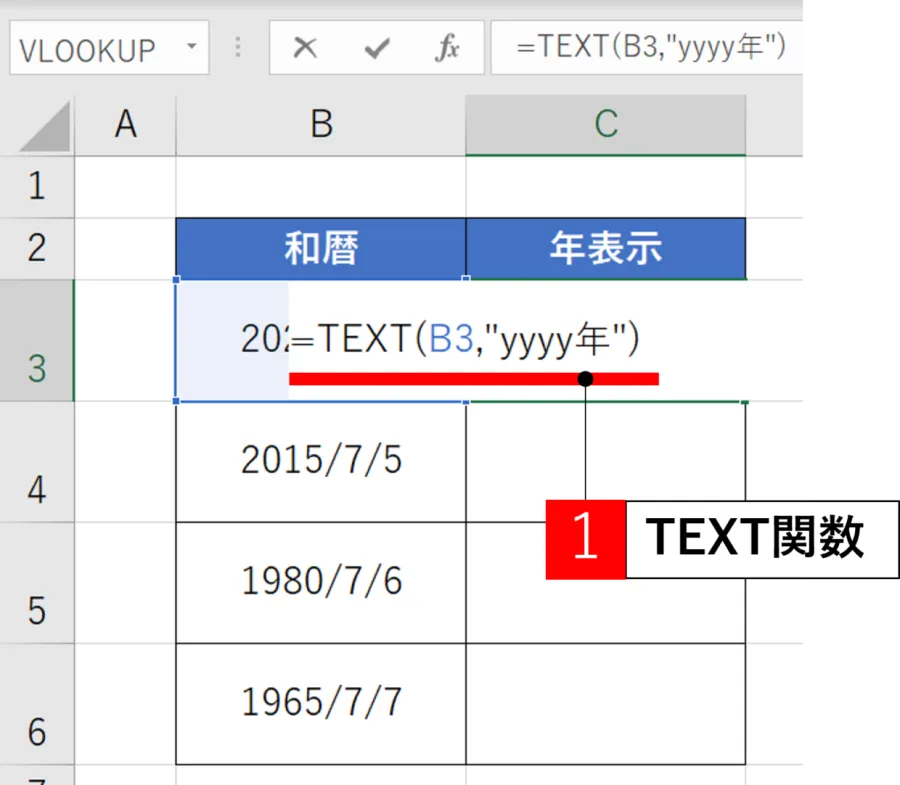
TEXT関数を使う場合の基本的な構文は =TEXT(対象セル, "ggge年m月d日") や =TEXT(対象セル, "re年m月d日") となります。ここで指定する「g」や「e」は元号や年を制御するための表示形式コードであり、これらを組み合わせることで「令和8年」や「R8」といった文字列を自由自在に生成できます。生成されたデータは文字列として扱われるため、レポートやメール用のテンプレートに直接組み込む実務において非常に強力な武器となります。
一括変換とオートフィル:大量のデータを効率的に処理する時短術
数百行、数千行に及ぶ顧客データや社員名簿の西暦を一つずつ手動で変更していくのは非現実的です。大量のデータを一気に処理するためには、オートフィル機能や列全体への一括適用、あるいは数式をコピーして値のみを貼り付けるテクニックが欠かせません。
隣接する空き列にTEXT関数を入力し、セルの右下(フィルハンドル)をダブルクリックすることで、下方向のデータへ一瞬で数式を適用できます。その後、数式が含まれる列をコピーし、同じ場所に「値として貼り付け」を実行すれば、関数が消えて綺麗な和暦の文字列データとして完全に固定化されます。この一連の作業をマスターすることで、月末の事務作業やデータ整理にかかる時間を大幅に短縮することが可能です。
西暦から和暦、和暦から西暦へ:逆変換の仕組みと注意点
「和暦として入力されているデータを、集計やシステムの都合で西暦に戻したい」というケースも現場では頻繁に発生します。和暦の文字列(例:「令和8年6月1日」)がエクセルに正しく日付シリアル値として認識されている場合は、セルの書式設定を「西暦(YYYY/MM/DDなど)」に切り替えるだけで一発で西暦表示に戻すことができます。
しかし、単なる文字として「令和8年6月1日」が入力されている場合は、DATEVALUE関数やVALUE関数をそのまま適用してもエラーになることがあります。このような場合は、データの入力規則を見直すか、一度「yyyy/mm/dd」の形式で再入力する運用ルールを設けることが、後々のトラブルを防ぐ最善の策となります。
日付表示トラブルを防ぐ実用的なテクニックとよくあるエラー対策
実務で最も多いトラブルの一つが、元号の切り替わり時期や古いエクセルファイルを開いた際に「予期せぬ表示崩れ」や「#####(セル幅不足・無効な日付)」エラーが発生する現象です。特に異なるバージョンのエクセル間でのファイルのやり取りや、CSVファイルを直接エクセルで開いた際には、日付データの解釈にズレが生じやすくなります。
こうしたトラブルを防ぐためには、入力段階でセルの書式設定を「日付」にあらかじめ固定しておくか、インポート時にデータ型を明示的に指定する配慮が有効です。また、セルの幅が狭いために「#####」が表示されている場合は、列幅を広げるだけで正常な和暦・西暦が表示されるため、焦らずに表示領域を確認することが大切です。
【エクセル西暦和暦変換】に関するよくある質問(FAQ)
Q1:和暦表示にしたときに「令和」ではなく古い元号やアルファベットになってしまうのはなぜですか?
A1:パソコンのOSやエクセルのバージョンにおける元号設定、あるいは入力されたシリアル値の年代が該当する元号の範囲外になっている可能性が考えられます。セルの書式設定で正しい日付の種類が選択されているか確認してください。
Q2:和暦で入力されたセル同士を引き算して日数を計算することはできますか?
A1:セルの書式設定で見た目を和暦にしているだけであれば、内部データはシリアル値として保持されているため、通常の西暦データと同様に引き算や日数計算が可能です。ただし、文字列として入力されている場合は計算できません。
Q3:ショートカットキーだけで瞬時に西暦と和暦を切り替えることはできますか?
A1:一発で切り替える専用のショートカットキーは標準では用意されていませんが、「Ctrl + 1」でセルの書式設定画面を素早く呼び出すショートカットを組み合わせることで、マウス操作を最小限に抑えてスピーディーに変更作業を行えます。
エクセルにおける西暦と和暦の相互変換は、単なる見た目の装飾にとどまらず、書類の信頼性や業務スピードを左右する重要なスキルです。シリアル値の基本原則を理解し、状況に応じて「セルの書式設定」と「TEXT関数」を適切に使い分けることで、どのようなフォーマットの要求にも柔軟に対応できるようになります。
日々のルーティンワークの中で発生する小さなストレスや入力ミスをなくし、正確でスピーディーな表作成を実現するために、今回ご紹介した時短テクニックをぜひ実際の業務で活用してみてください。