データ分析や業務上の数値集計において、データのばらつきを正確に把握することは極めて重要です。特にビジネスや研究の現場で広く使われているExcel(エクセル)では、標準偏差を求めるための関数が用意されており、手計算では複雑な計算も一瞬で処理することができます。しかし、「どの関数を使えばいいのか迷ってしまう」「標本標準偏差と母標準偏差の違いがよくわからない」という疑問を持つ方も少なくありません。
本記事では、Excelにおける標準偏差の求め方を初心者向けにわかりやすく解説します。STDEV.S関数やSTDEV.P関数の具体的な違いから、データのばらつきを効率的に分析する実践的な手順まで、実務ですぐに役立つ活用法を徹底網羅してお届けします。
Excelにおける標準偏差とは?データのばらつきを把握する基本
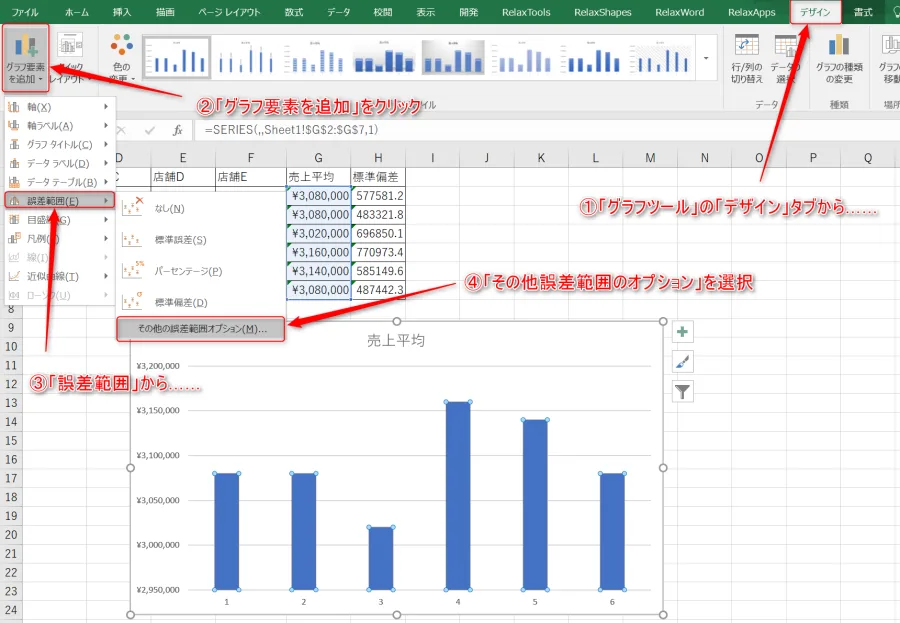
統計分析の基礎として頻繁に登場する標準偏差(Standard Deviation)は、平均値からデータがどれくらい散らばっているか(ばらつきの大きさ)を示す指標です。たとえば、複数の店舗の売上データや、テストの点数平均が同じであっても、それぞれのデータが平均値の近くにまとまっているのか、それとも大きく離れて点在しているのかによって意味合いは大きく異なります。
データをただ眺めているだけでは見えてこない「ばらつき」を数値化することで、リスクの評価や品質管理、業績の安定性を客観的に測ることができます。Excelでは、この標準偏差をワンステップで算出できる強力な計算機能(関数)が標準装備されており、膨大なデータであってもミスなく迅速に分析を進めることが可能です。
STDEV.S関数とSTDEV.P関数の決定的な違い
Excelで標準偏差を計算する際、最も戸惑いやすいのが関数の種類です。現在、主に用いられている関数には「STDEV.S関数」と「STDEV.P関数」の2種類が存在します。それぞれの特徴と使い分けを正しく理解しておくことが、正確な統計分析の第一歩となります。
STDEV.S関数は、手元にあるデータが全体(母集団)の一部である「標本(サンプル)」である場合に用いる関数です。「.S」は「Sample(サンプル)」を意味しており、統計学的には不偏標準偏差(自由度を考慮して分母を「n-1」で割る計算)を求めます。ビジネスやアンケート調査などの実務データのほとんどは、全体の一部を抽出したものであるため、このSTDEV.S関数を使うのが一般的です。
一方、STDEV.P関数は、調査対象の全体(母集団のすべて)のデータが揃っている場合に用いる関数です。「.P」は「Population(母集団)」を意味し、分母を「n」として計算します。全校生徒のテスト結果や、全社員の特定の数値など、対象のすべてが網羅されている場合に限り使用されます。
【比較表】Excelの標準偏差関連関数の特徴と使い分け
Excelに用意されている代表的な標準偏差関連の関数と、古いバージョンの互換関数について、それぞれの違いを表にまとめました。
| 関数名 | 対象データ | 計算の仕組み(分母) | 推奨される利用シーン |
|---|---|---|---|
| STDEV.S関数 | 標本(母集団の一部) | n - 1 (不偏標準偏差) | アンケート結果、売上サンプルなど一般的な実務データ |
| STDEV.P関数 | 母集団(対象のすべて) | n (母標準偏差) | 全従業員のデータ、全数調査の数値など |
| STDEV関数(旧互換) | 標本データ | n - 1 | Excel 2003以前との互換性用(新版ではSTDEV.Sを推奨) |
| STDEVPA関数(旧互換) | 母集団(文字列や論理値を含む) | n | 文字列や真偽値を含めて計算する場合の互換用 |
※なお、古いExcelバージョンで使用されていた「STDEV」や「STDEVPA」といった関数は、互換性のために残されていますが、最新のMicrosoft 365やExcelの環境では、より明確に区別できる「STDEV.S」「STDEV.P」の利用が公式に推奨されています。
Excelで標準偏差を実際に求める手順と入力のコツ
実際のExcelシート上で標準偏差を算出する手順は非常にシンプルです。セルに直接数式を入力するだけで、瞬時に計算結果を得ることができます。ここでは基本的な入力手順と、ミスを防ぐためのポイントを解説します。
最初に、標準偏差を表示させたいセルを選択し、半角で「=STDEV.S(」または「=STDEV.P(」と入力します。その後、対象となるデータの範囲(例: A1からA20までのセルであれば「A1:A20」)をマウスでドラッグして選択し、最後にカッコを閉じてEnterキーを押すだけです。数式としては「=STDEV.S(A1:A20)」のようになります。
実務で作業を行う際のコツとして、データが縦方向や横方向に連続している場合は、範囲指定のミスがないかをあらかじめ確認することが大切です。また、空白セルや文字列が混入している場合、STDEV.Sなどの関数は自動的にそれらを除外して計算してくれますが、意図しない数値の混入を防ぐために、データの前処理を丁寧に行うことが信頼性の高い分析につながります。
平均値や分散との関係性から読み解くデータ分析の極意
標準偏差単体の数値を眺めるだけではなく、「平均値」や「分散」といった他の統計量とセットで比較することで、データの特性をより深く立体的に読み解くことができます。分散は標準偏差を二乗した値であり、データの散らばり具合を面積的な感覚で捉える際に役立ちます。
例えば、平均売上が同じ2つの営業チームがあった場合、標準偏差が小さいチームは安定した成果をコンスタントに出している一方、標準偏差が大きいチームは大型案件による爆発力がある反面で月ごとの波が激しい、といった構造的な違いが見えてきます。このように、単なる数字の計算としてエクセルを使うのではなく、背景にある実態を推し量る視点を持つことが、ビジネスにおけるデータの価値を最大化させます。
【標準偏差求め方エクセル】に関するよくある質問(FAQ)
Q1:エクセルで標準偏差を計算するとき、文字や空欄が含まれているとエラーになりますか?
A1:いいえ、標準偏差を求める関数(STDEV.SやSTDEV.P)では、セル内に空白や文字列が含まれていても、自動的に計算対象外として処理されるためエラーにはなりません。ただし、数値として扱いたい「0」が空白になっている場合などは結果が変わるため注意が必要です。
Q2:STDEV関数とSTDEV.S関数はどちらを使うべきですか?
A2:特別な理由がない限り、最新の「STDEV.S関数」を使用するのが基本です。「STDEV関数」は古いExcelバージョンとの互換性のために残されているものであり、現代の環境ではより明確に標本であることを示すSTDEV.Sが推奨されています。
Q3:データの単位が変わると標準偏差の数値も変わりますか?
A3:はい、標準偏差は元のデータと同じ単位で算出されるため、データの単位(円、kg、点数など)が変われば数値も連動して変化します。異なる単位同士でばらつきの大きさを比較したい場合は、標準偏差を平均値で割って算出する「変動係数」などを活用すると便利です。
ここまで、Excelにおける標準偏差の求め方や、STDEV.S関数・STDEV.P関数の違い、実務での活用法について詳しく解説してきました。データの全体を扱うのか、一部のサンプルを扱うのかを見極めた上で適切な関数を選択し、平均値や他の統計指標と組み合わせて分析を行うことで、数値の背景にある事実や傾向を正確に捉えることができるようになります。
日々の業務やデータ集計の現場において、今回紹介した手順や関数を正しく活用し、より説得力のある精度の高い統計分析を実践してみてください。